第一部分 Web 运行环境、项目与代码库配置
一、知识储备
1、一些静态站点构建工具的对比
目前常用的静态站点构建工具主要有 Hexo,Hugo,Astro,VuePress,MkDocs 等,在构建简单的静态站点时,以下三种最为广泛运用:
| 语言 | 特点 | 生态 | |
|---|---|---|---|
Hexo |
Node.js |
插件丰富 | 丰富 |
Hugo |
Go |
构建速度极快 | 尚可 |
Astro |
Node.js & TypeScript |
核心 Web 指标高,SEO 权重高 | 一般 |
笔者选用了 Hugo 作为本次实验的 Web 框架。
值得一提的是,笔者虽然在这次实验的所有环境中使用了 Hugo,但是提交的静态页面是使用 Hexo 构建的(也就是说本文使用 Hexo 构建),各种构建工具没有绝对的优劣之分,重要的是广泛涉猎,各取所长。
2、静态站点和动态站点的对比
| 静态站点 | 动态站点 | |
|---|---|---|
| 核心定义 | 页面在构建时已生成好,用户访问时服务器只做文件分发。 | 页面在运行时根据用户请求,由后端实时组装生成 |
| 服务器端 | 仅充当文件服务器 | 需要运行应用服务器 |
| 数据库 | 无需依赖(纯前端文件存储) | 强依赖 |
| 数据实时性 | 较低。内容更新通常需要重新编译和部署 | 极高。数据库数据一旦变动,刷新页面即可实时渲染 |
| 加载速度 | 极快。直接读取静态文件,适配 CDN 加速 | 较慢。需要经历“接受请求、查库、逻辑处理、渲染”的过程 |
| 高并发承载力 | 极高。由于不经过数据库和运算,抗并发能力极强 | 较低。高并发时压力集中在数据库和服务器,需做复杂的缓存 |
| 安全性 | 极高。没有后端执行环境,彻底数据库等的漏洞 | 中等。攻击面较广,需防范越权、注入、跨站脚本等安全风险 |
| 内容管理 | 繁琐。通常需要修改源文件或通过 Git 提交,并对接自动化工具 | 方便。一般拥有成熟的后台管理系统 |
二、开始实验
1、搭建实验环境
实验系统环境如下:
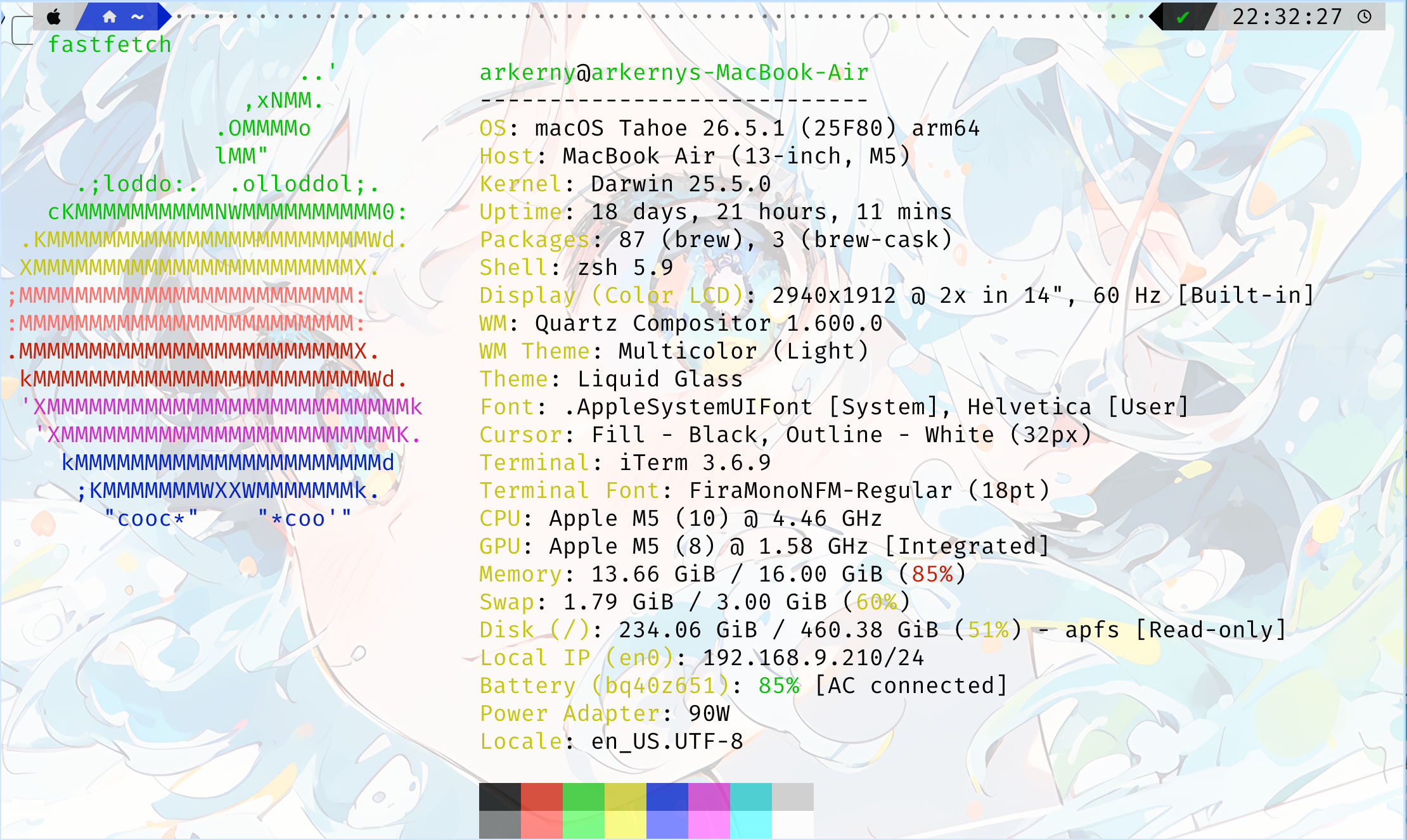
根据 Hugo 官方的安装文档,我们需要安装 Git 版本控制软件,Go 语言环境,Dart Sass CSS 预处理器。
(1)Git 的安装
Git 的安装十分便利
1 | brew install git |
(2)Go 的安装
根据 Go 语言官网的指引:Download and install。
我们只需要下载安装包后运行,安装程序会配置完包括环境变量在内的一切。
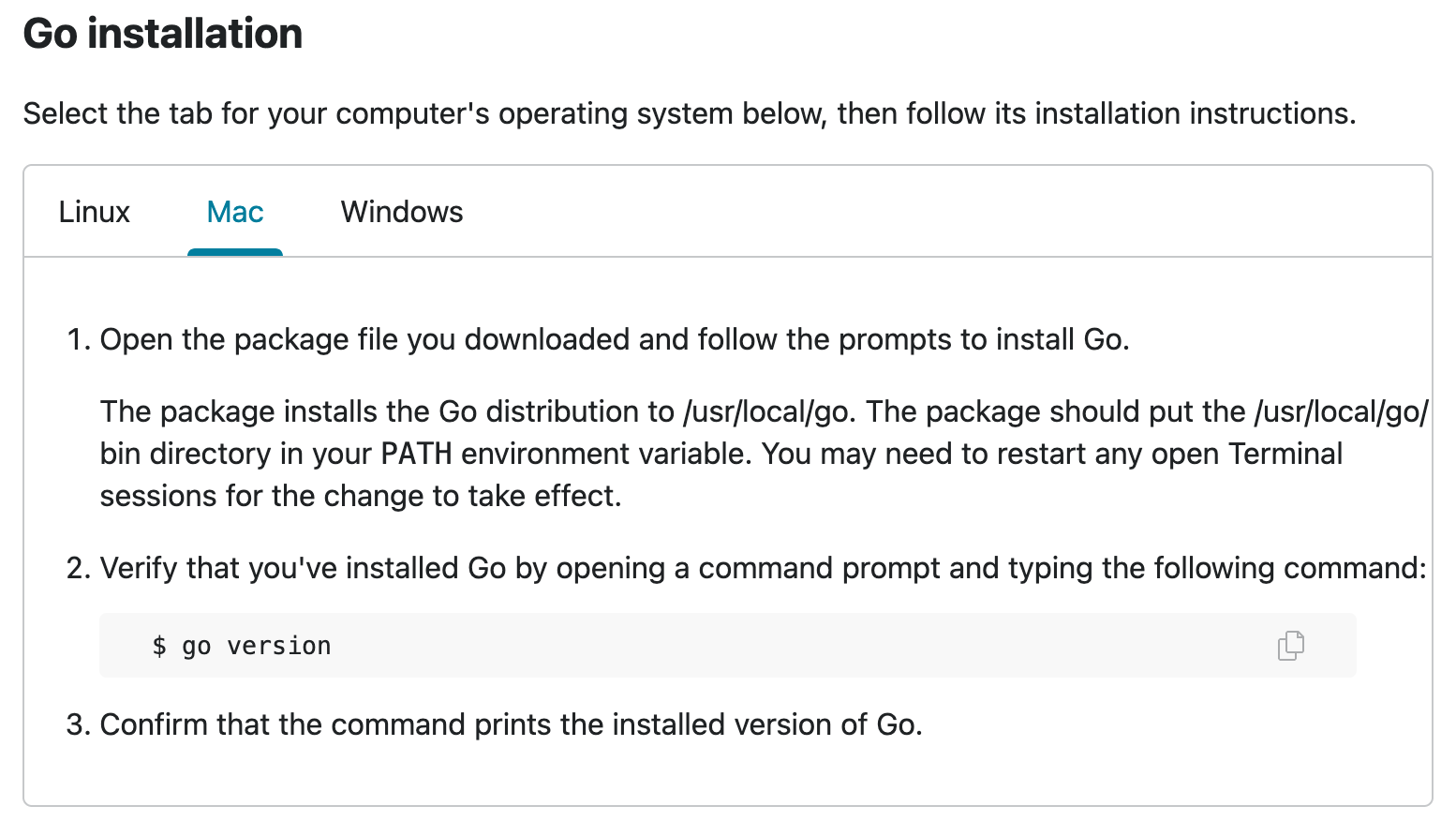
我们尝试运行一下,查看是否安装完成。

安装完毕。
(3)Dart Sass 的安装
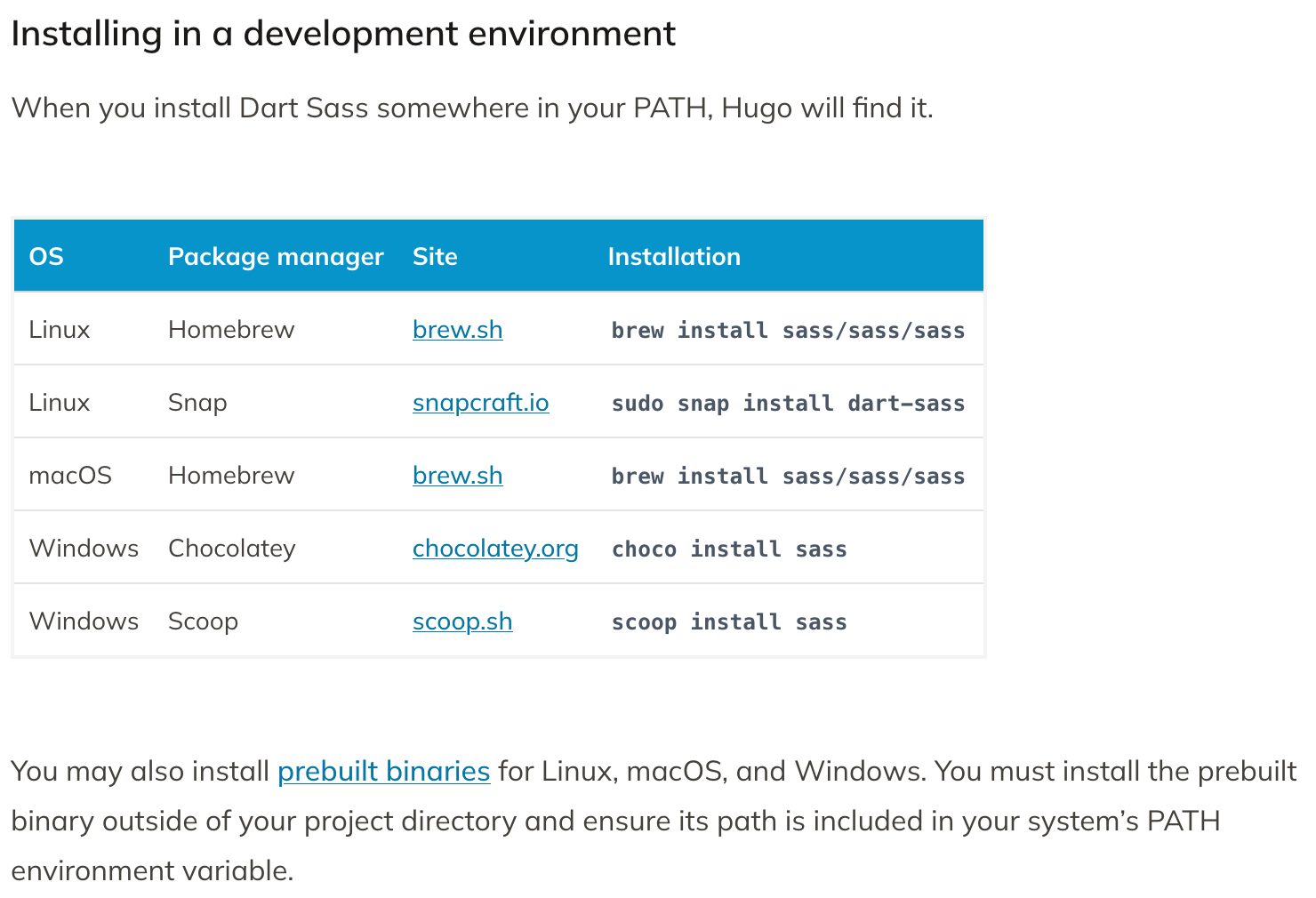
Hugo 的文档中罗列了诸多安装方式,我们采用包管理器安装。
1 | brew install sass/sass/sass |
2、安装 hugo
对于 macOS,hugo 同样提供了非常可用的包管理器安装法,我们通过 brew 可以很方便的安装。
1 | brew install hugo |
同样测试一下。

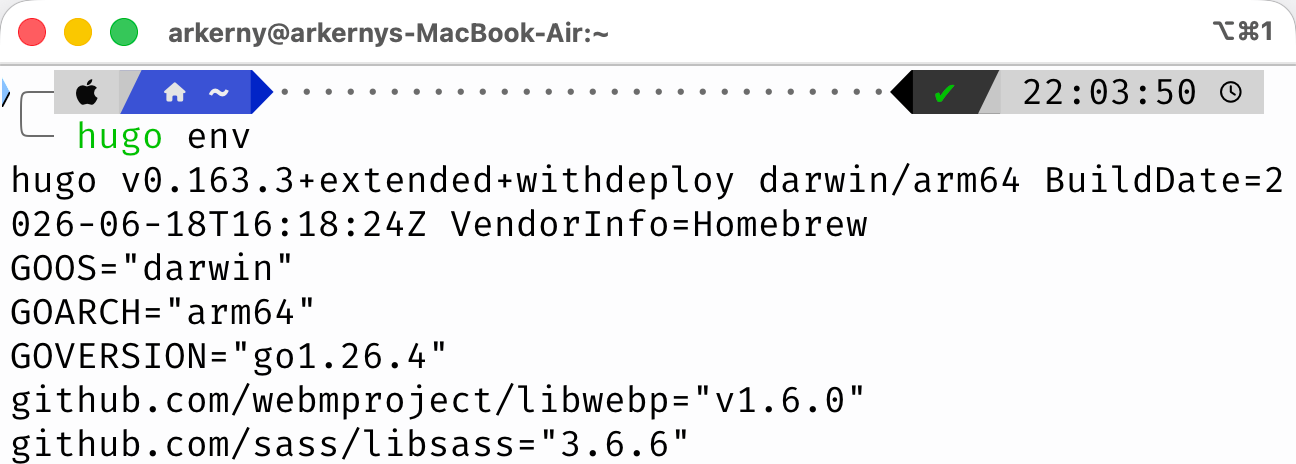
此外我们检查一下 Dart Sass 的安装
1 | hugo env |
我们可以看到可以正确显示我们安装的 Dart Sass。
3、创建 hugo project
我们来使用官方文档提供的指引创建一个简单的 example。
1 | hugo new project quickstart |
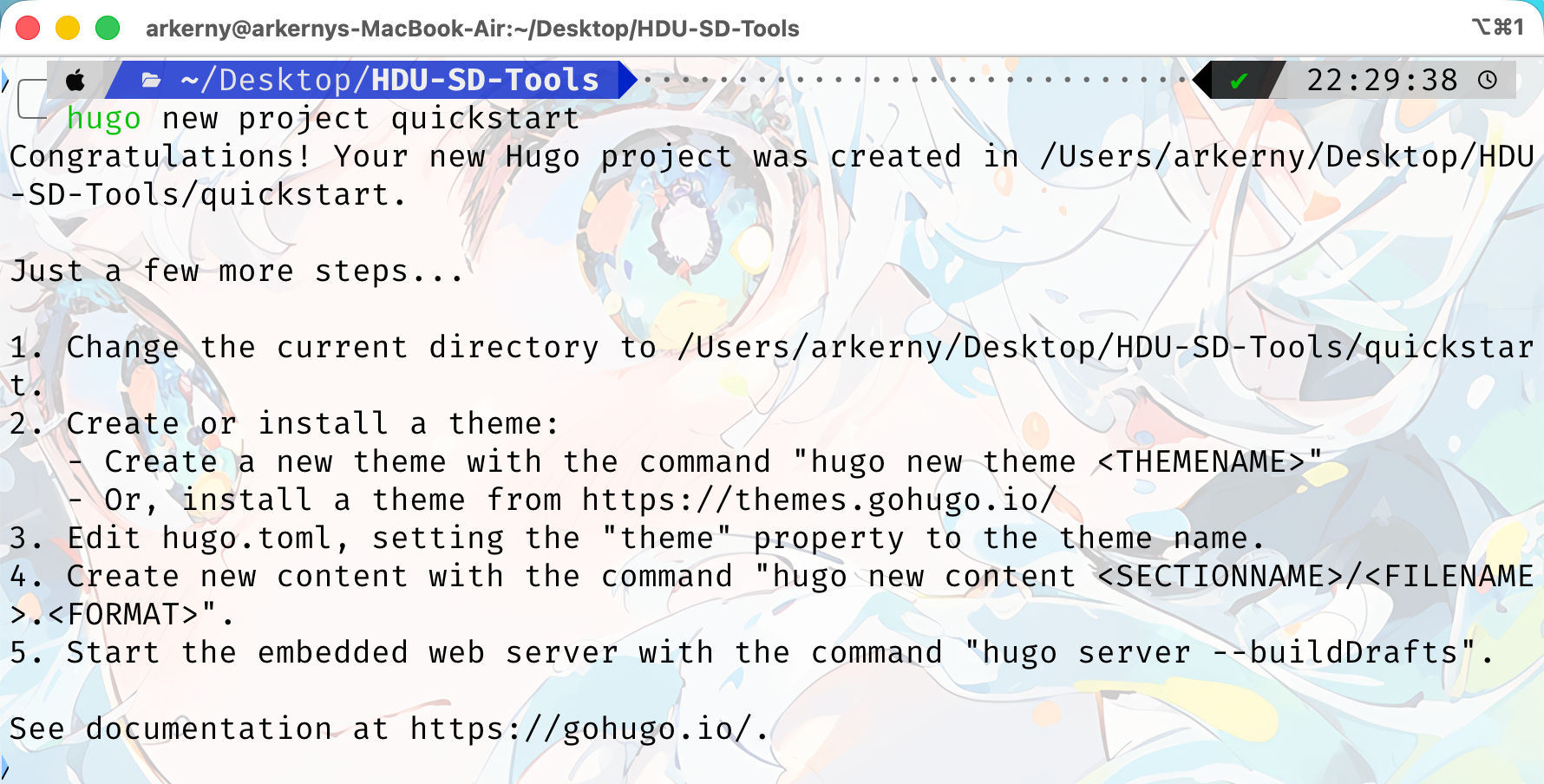
可以看到成功的新建了 project。
我们进入到文件夹中,进行 Git 仓库的初始化。
1 | cd quickstart |
配置主题,采用了官方 example 中的 Ananke 主题。
下文将主题仓库注册成了整个 project 仓库下的子模块,并且配置到了 hugo.toml 配置文件中。
1 | git submodule add https://github.com/gohugo-ananke/ananke themes/ananke |
启动 hugo server。
1 | hugo server |
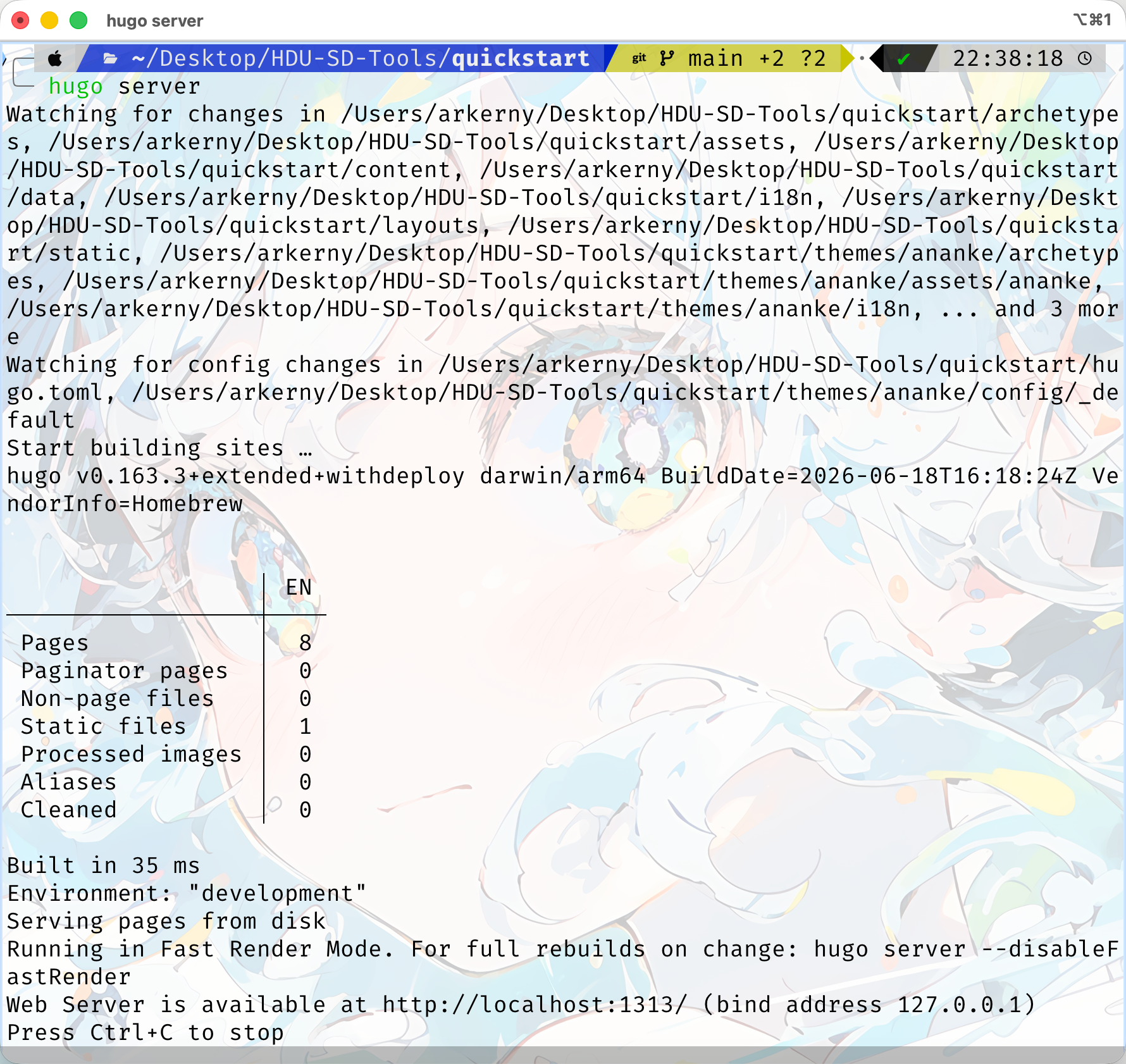
可以看到,在本地的 1313 端口上,Hugo 运行了一个服务器,我们用浏览器访问它。
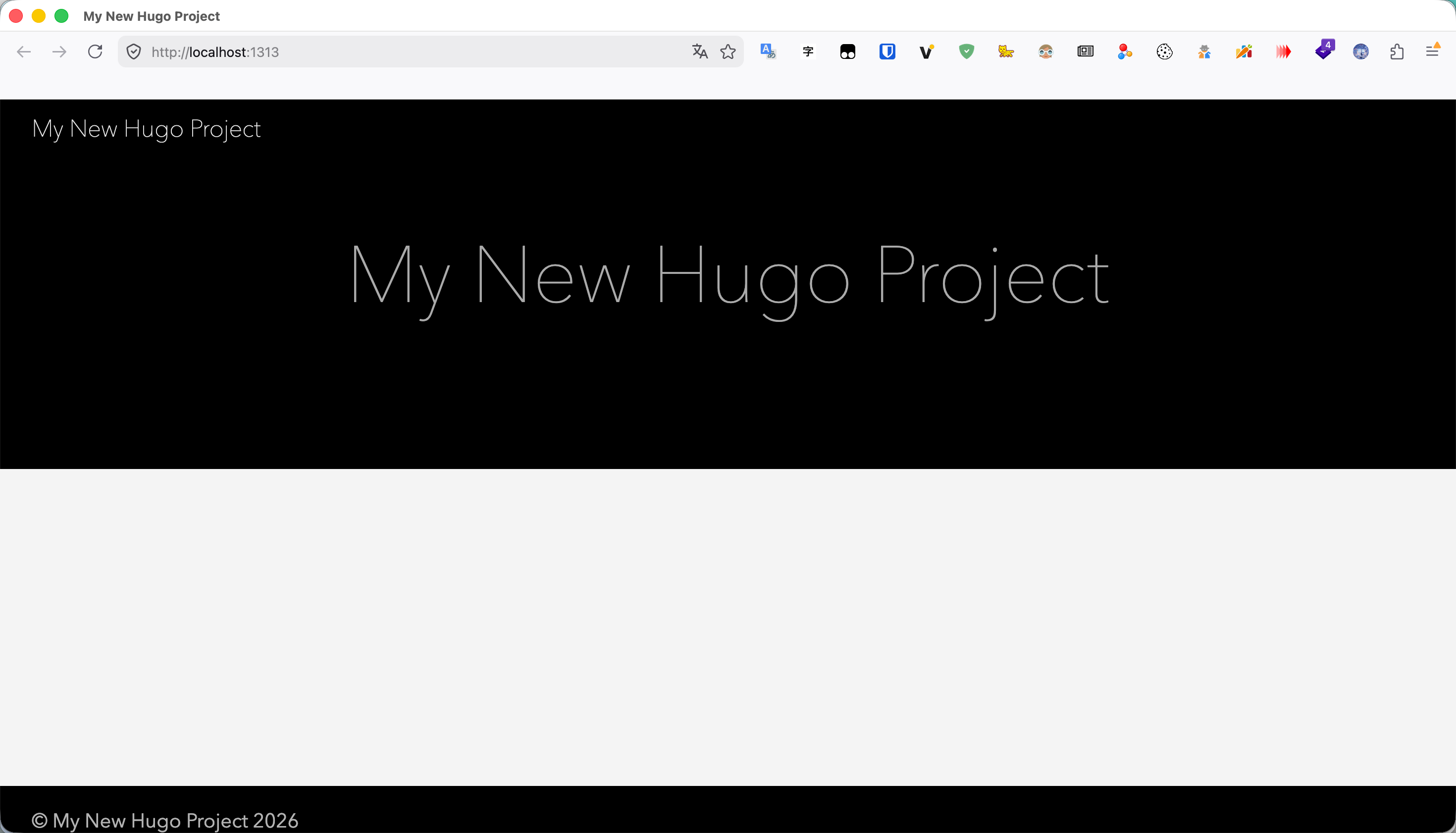
按下 Ctrl + C 停止运行。
4、创建 hugo content
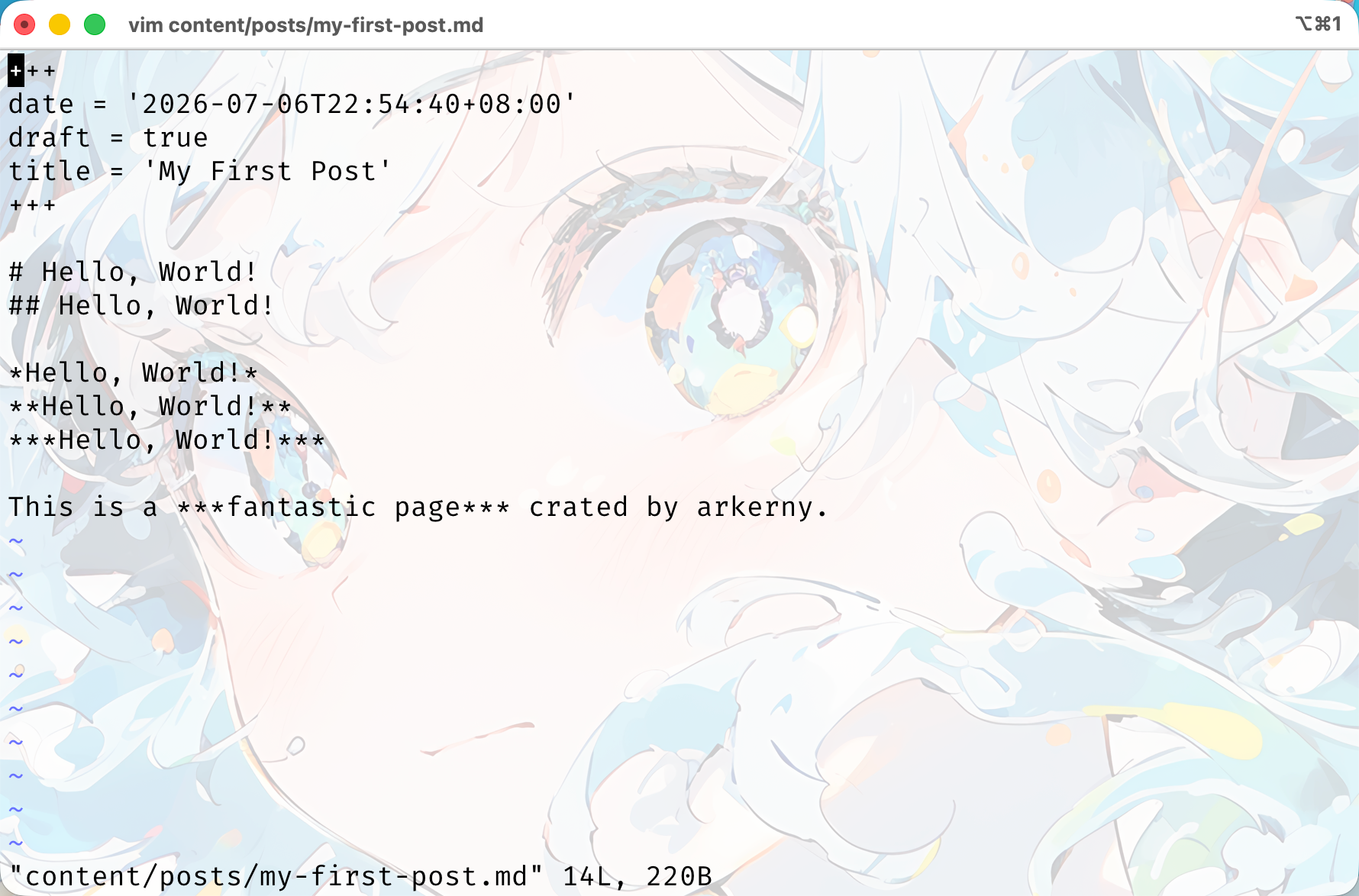
我们按官方文档的指引创建第一篇文档。
1 | hugo new content content/posts/my-first-post.md |

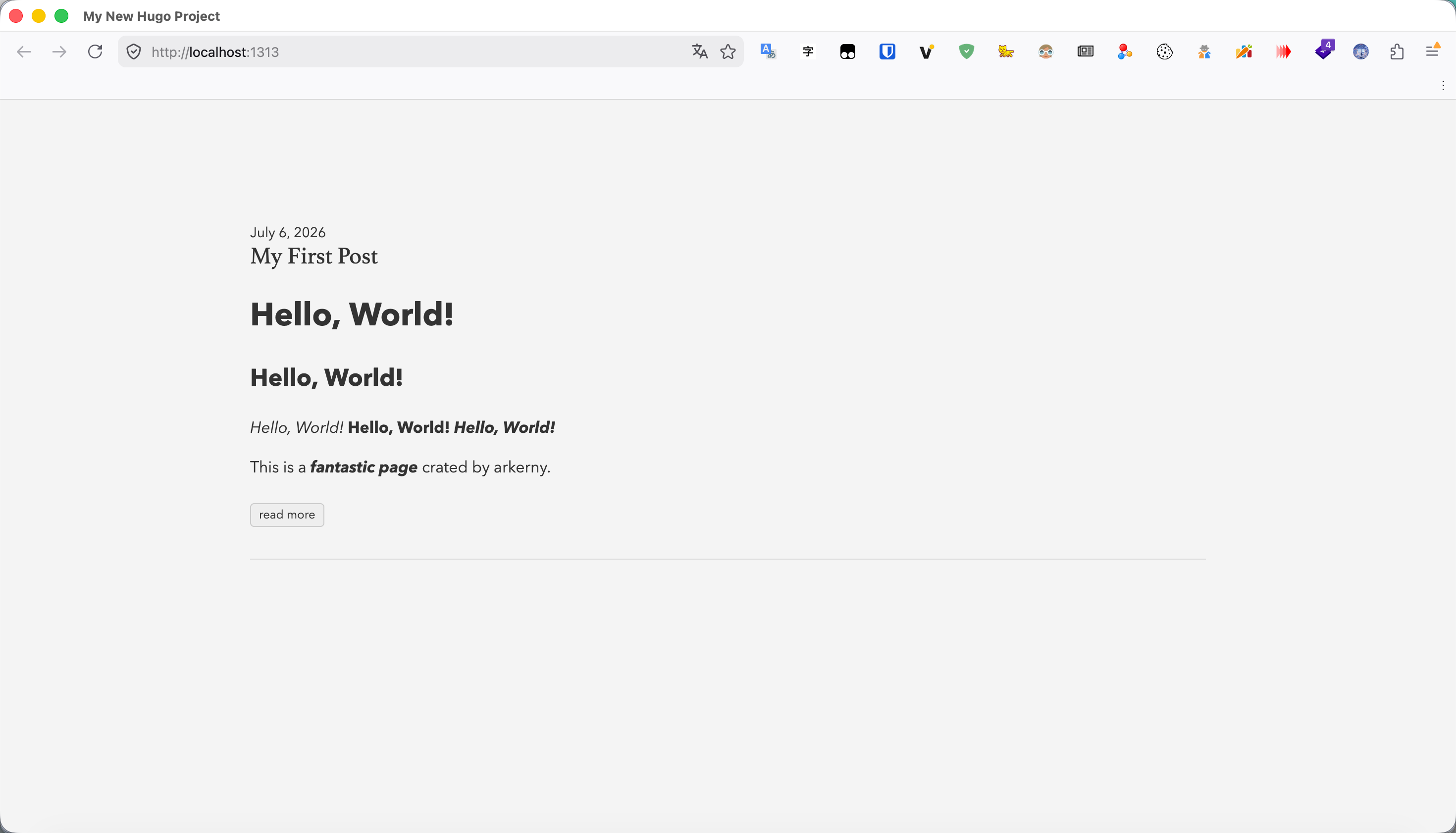
尝试着往里面添加一些内容,注意到 hugo 默认添加了 draft = true 后续在运行时需要增添 --buildDrafts 参数来解决其无法显示的问题。
我们可以看到文章被显示了出来。
点入可以看到渲染正确。
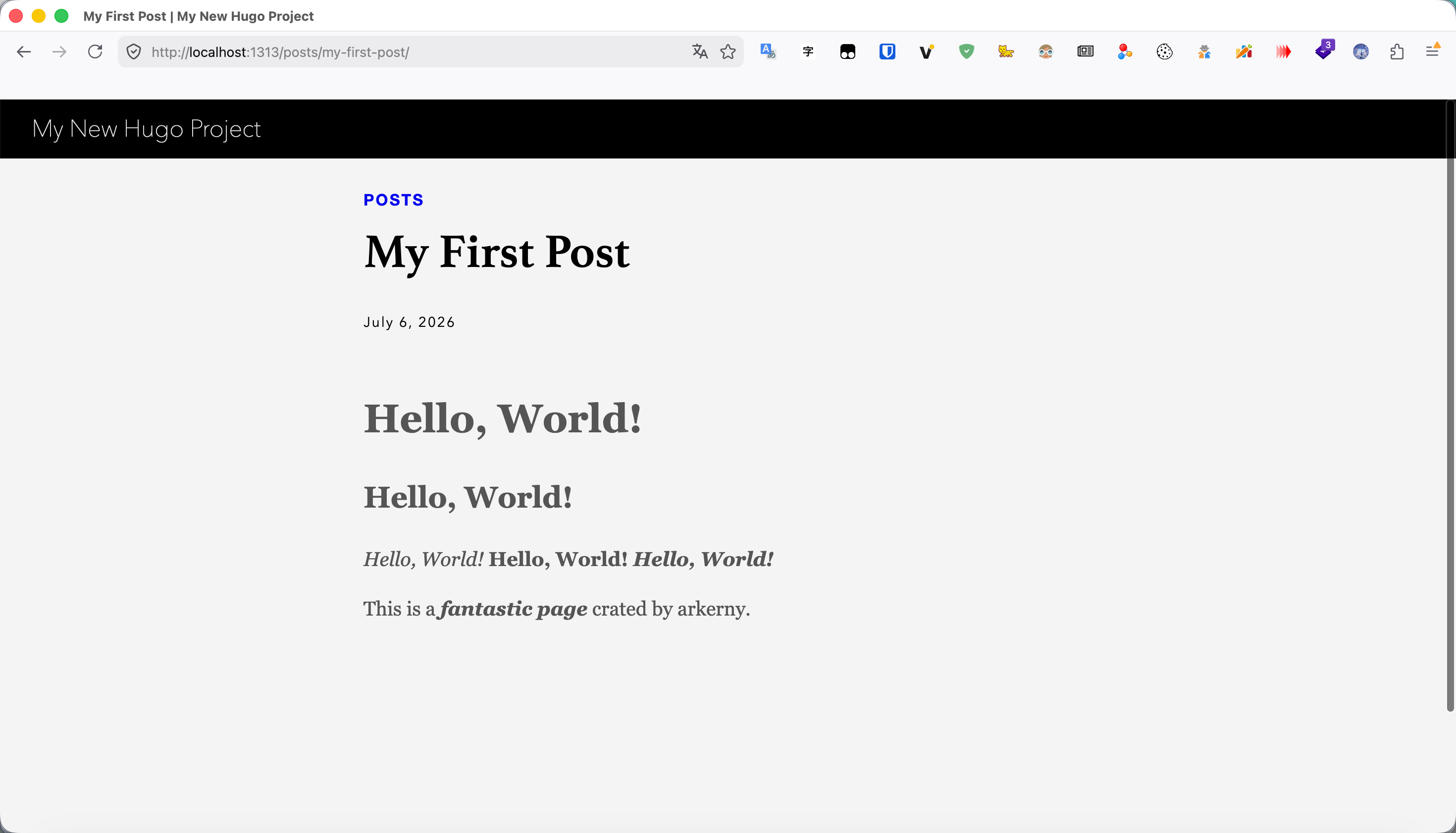
三、代码库的配置
Git 是一个非常好用的版本控制软件,我们可以以这样的方式来管理我们的 Hugo 目录。
在前文中,我们已经配置好了仓库的初始化,并将 Ananke 主题配置成了仓库的 SubModule。我们现在要做的是将代码库保存到云端,以便多人协作与版本控制。
我们选用 GitHub 作为我们云代码库的提供方来进行相应的配置。
我们首先创建一个仓库。
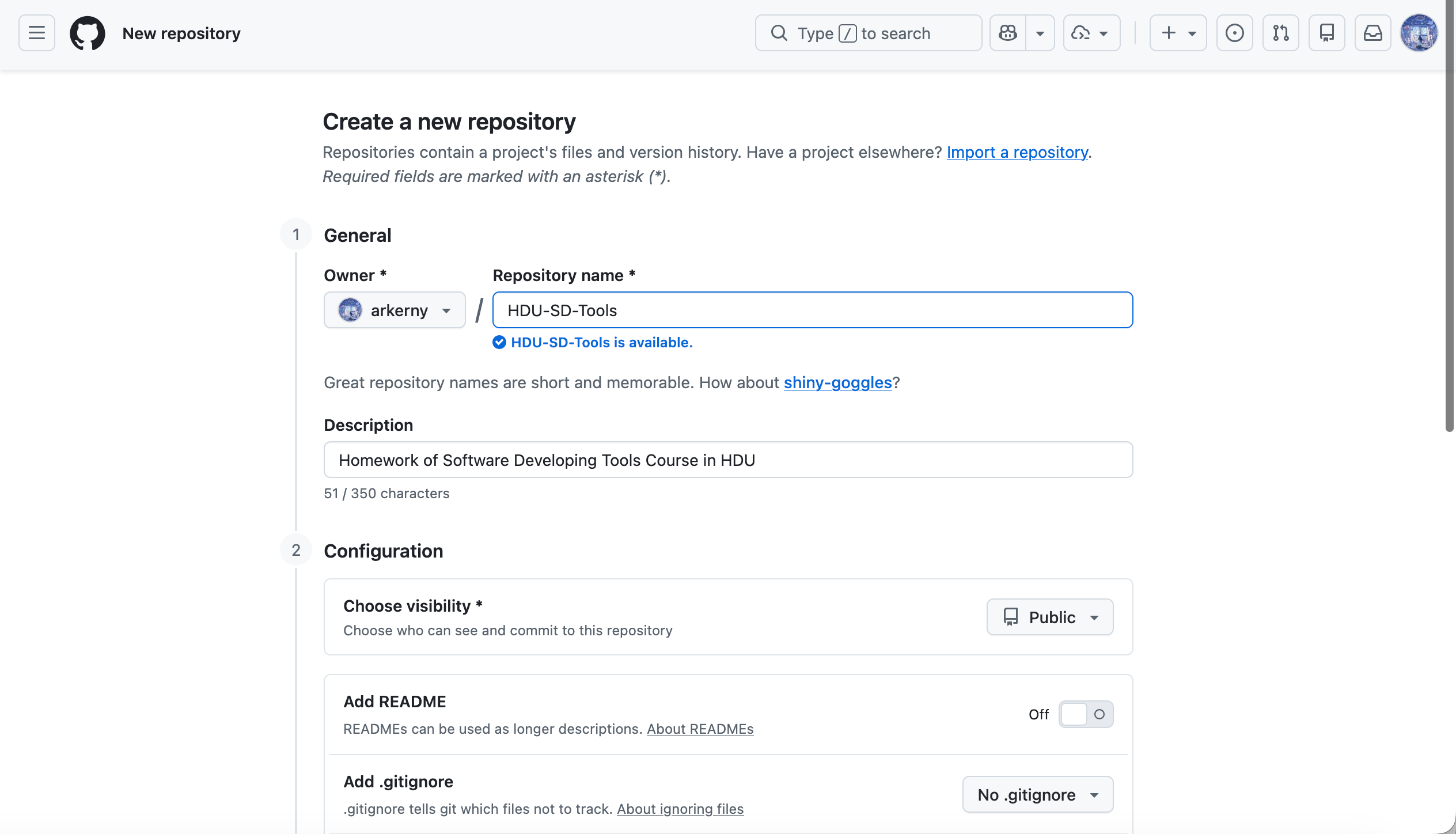
我们选择采用 ssh 的方式来连接远端仓库。
注意,在配置远端仓库时,我们需要创建本地的 ssh 密钥,并添加到 GitHub 的受信任 ssh 密钥之中。笔者的试验环境已配置完成,故不在此处展示配置过程,GitHub 对添加密钥也有详细的文档解释 Connecting to GitHub with SSH,故笔者于此不多赘述。
我们进入到 Hugo 目录中,首先向该仓库的配置中添加远端仓库。
1 | git remote add origin git@github.com:arkerny/HDU-SD-Tools.git |
接着我们查看 Hugo 目录下文件被 Git 追踪的情况。
1 | git status |
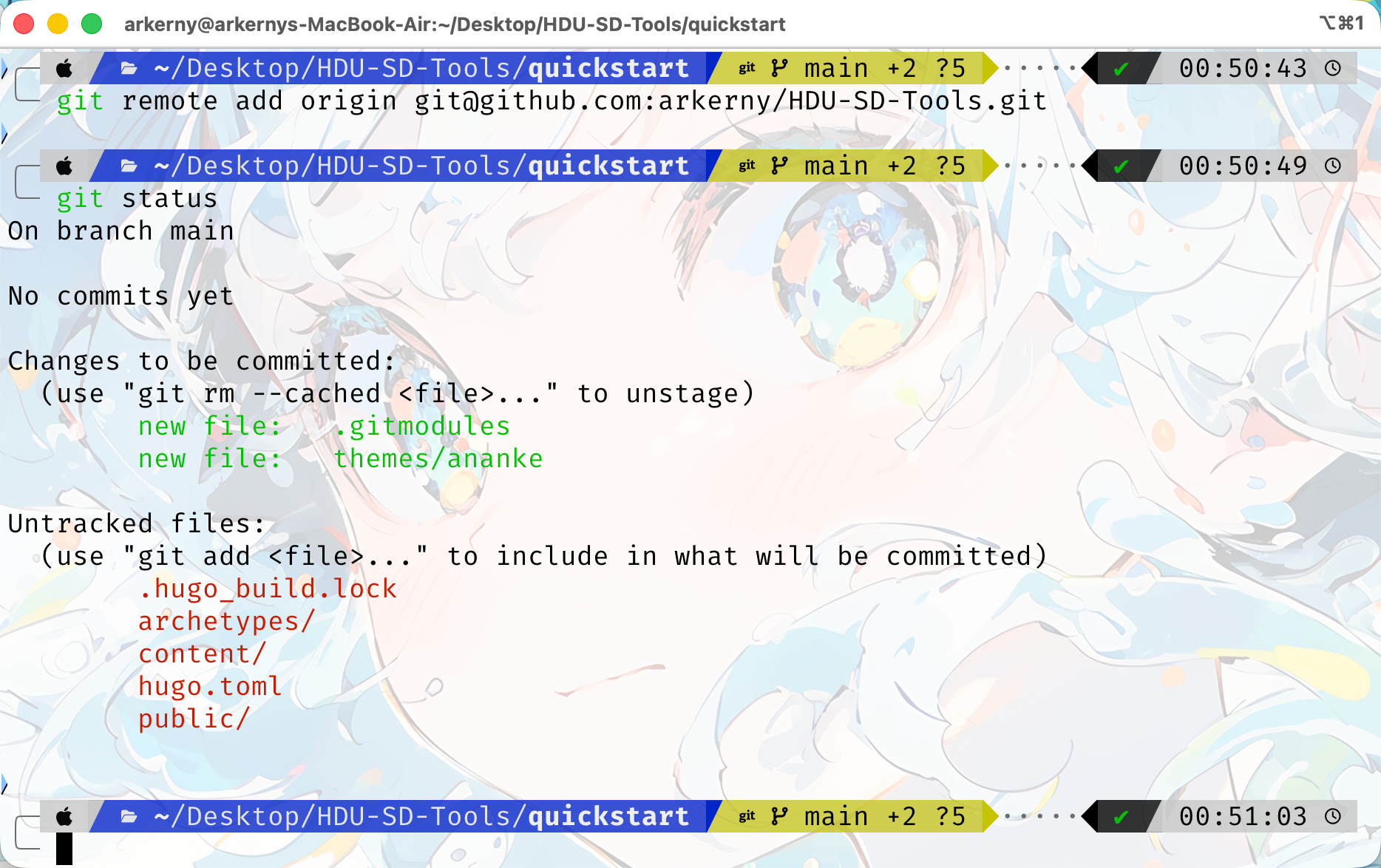
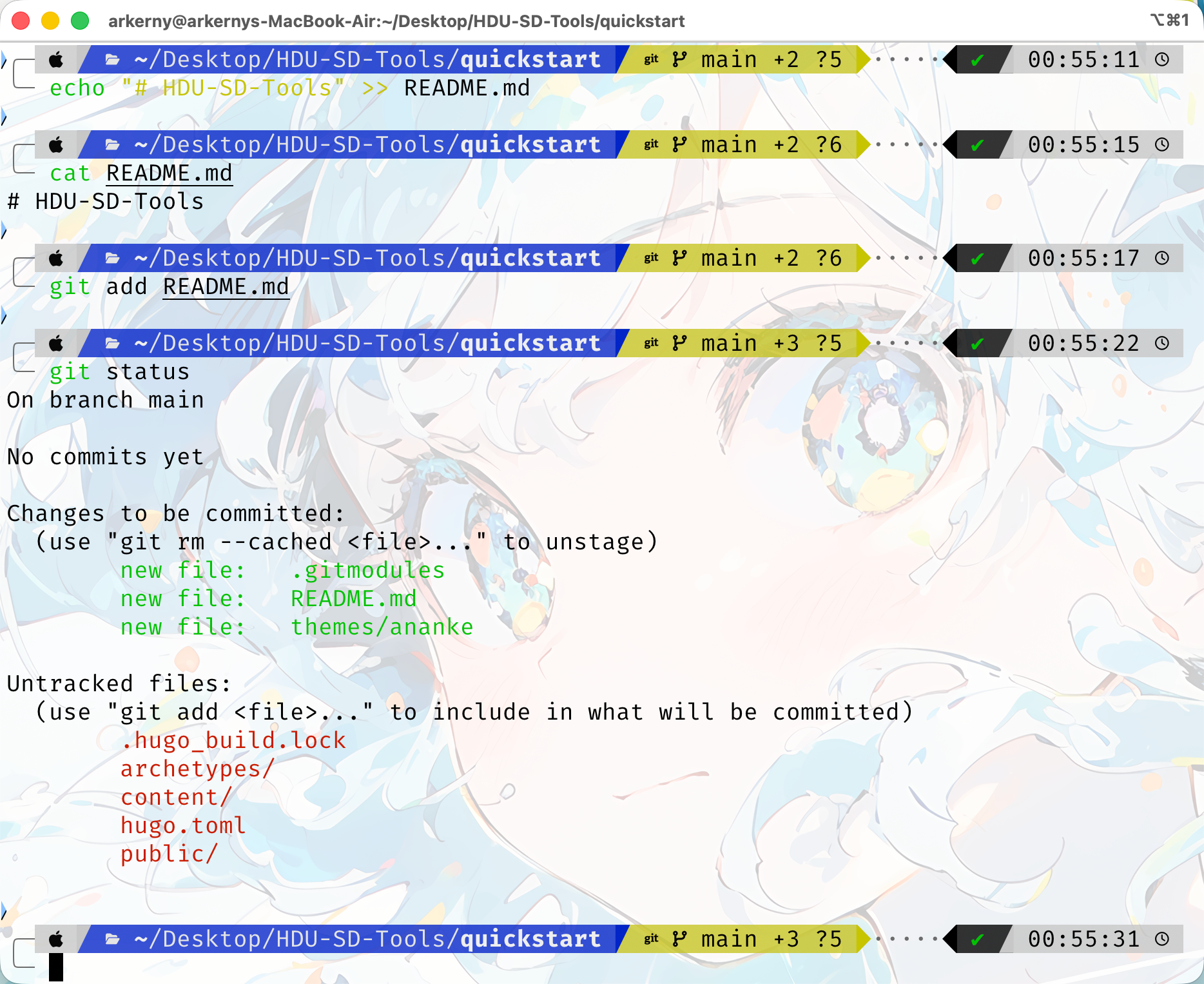
可以看到我们目前没有任何的提交,只有我们前面添加的 Submodule,我们先创建一个 Readme 文件,并且尝试将我们的文件添加到暂存区。
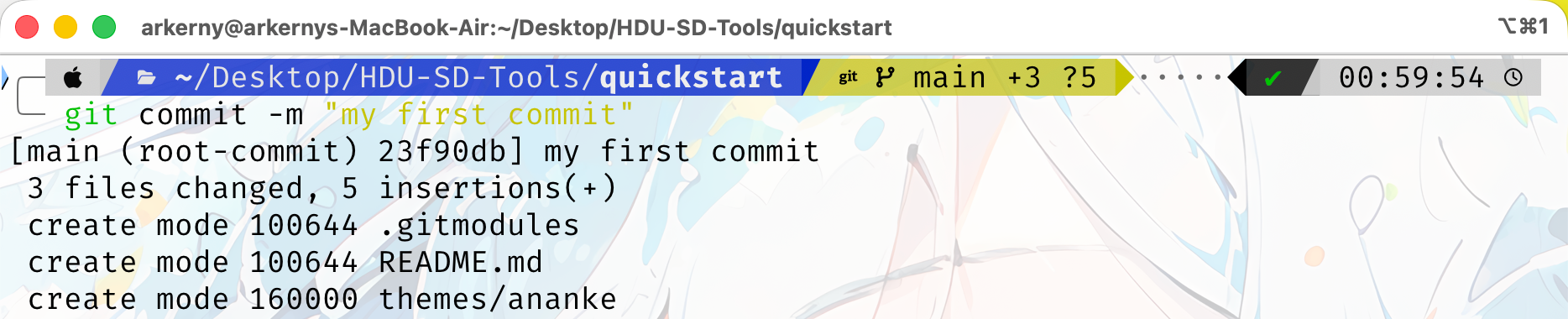
我们来进行第一次 commit。
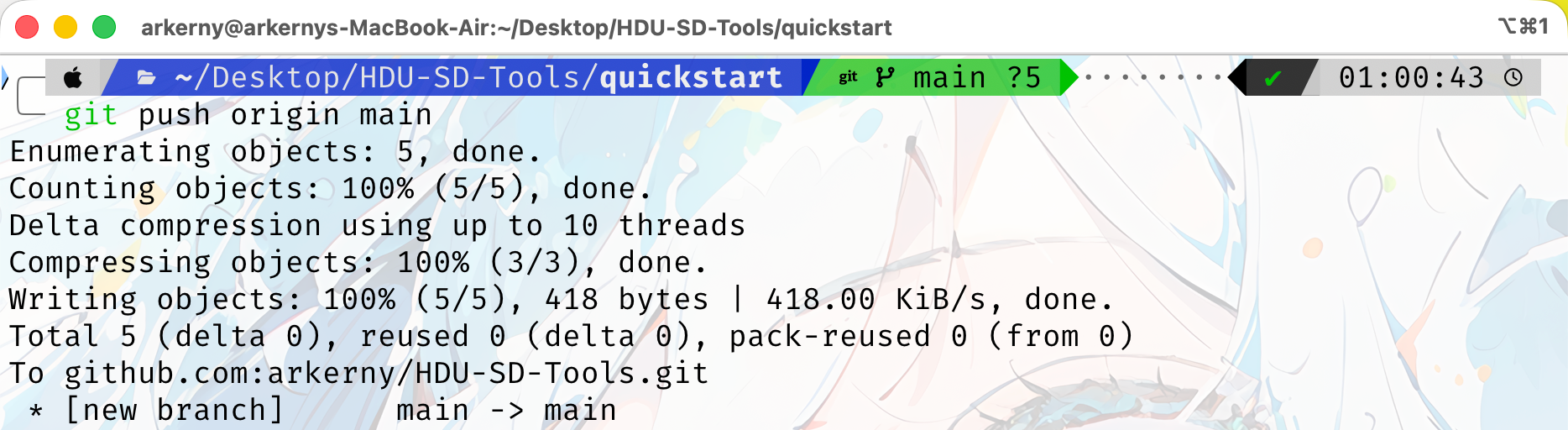
我们把更改 push 到远端仓库。
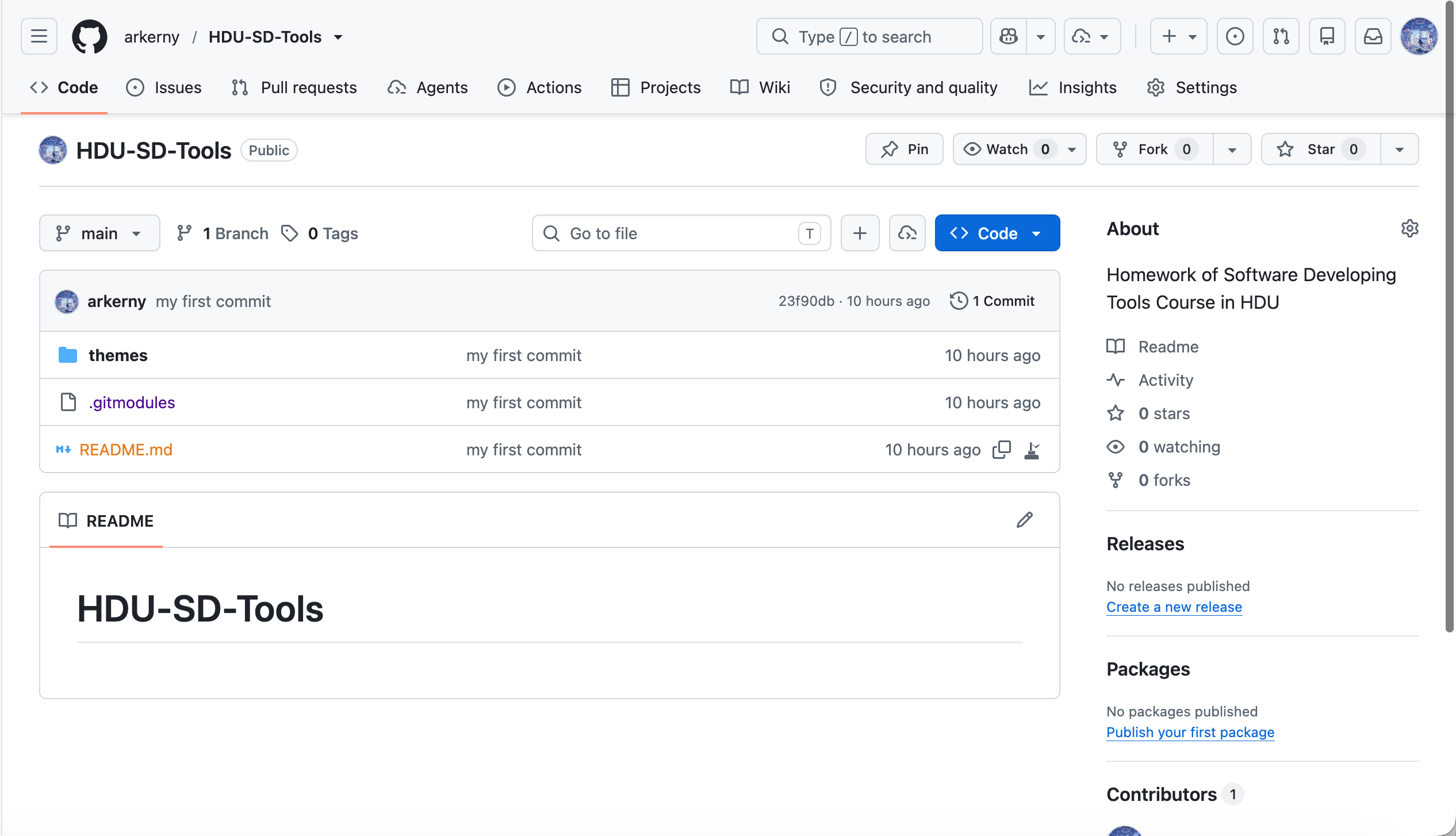
可以看到我们的 README 文件已经被上传到 GitHub 上了。
我们使用 VSCode 打开我们的 hugo 目录。
安装 MarkDown 插件后可以更好的支持 Markdown 格式文件。
对 README.md 文件再次进行编辑,可以正常显示文件的情况,我们也可以发现我们之前的提交已经被正常显示在了时间线上,同时 Submodule 也被成功识别。
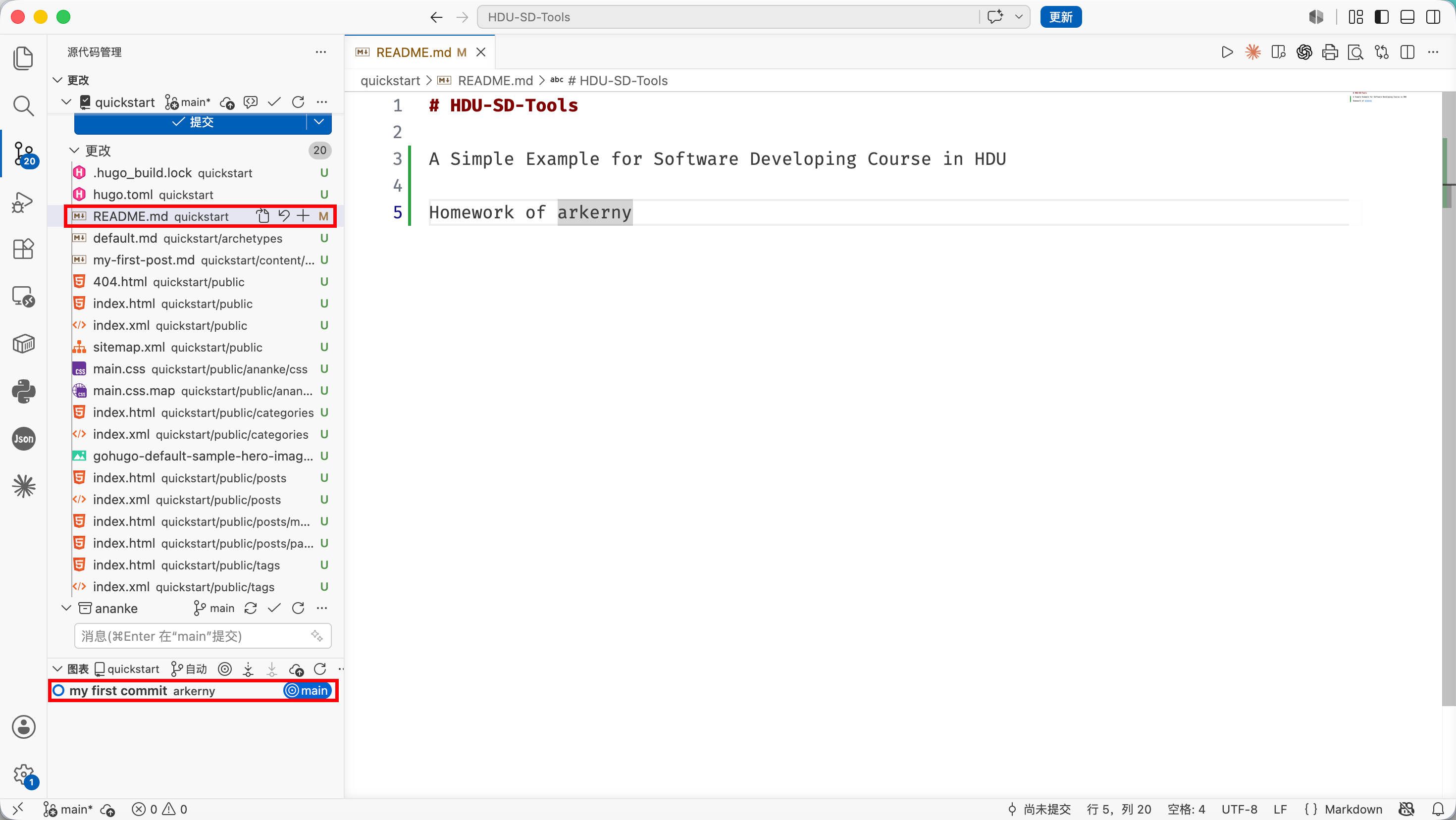
我们可以直接把所有文件进行第二次提交。
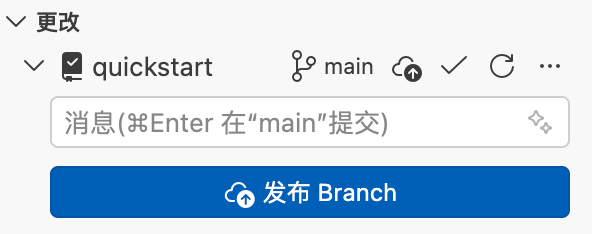
提交完成后再点击发布,就能直接同步到 GitHub 上了。
本文采用署名-非商业性使用-相同方式共享 4.0 国际许可协议,转载请注明出处。