第二部分 虚拟机与 ssh
一、知识储备
1、虚拟机与 Docker
虚拟机(VM)和 Docker(容器化技术)是目前最主流的两种架构隔离技术。它们最核心的区别在于隔离的层次不同:虚拟机是在硬件层面进行虚拟化,而 Docker 是在操作系统层面进行隔离,其优缺点如下。
| 虚拟机 | Docker |
|
|---|---|---|
| 核心原理 | 在物理硬件上虚拟出完整的硬件资源,并在其上运行独立的 Guest OS。 | 共享宿主机的操作系统内核,实现进程级别的隔离。 |
| 启动速度 | 慢,需要像物理机一样经历系统引导和加载过程。 | 快。 |
| 资源占用 | 高。每个虚拟机都需要单独分配内存、磁盘空间和 CPU 核心。 | 低。镜像体积小,共享宿主机内存,按需分配。 |
| 应用场景 | 彻底隔离不同的业务 需要运行不同操作系统内核的任务 传统的重型单体应用部署 |
微服务架构部署 CI / CD 持续集成与持续交付 开发、测试、生产环境的快速同步与打包 |
虽然 Docker 并不是传统意义上的虚拟机,但是 Docker 的高并发、快速部署、轻量化和节省服务器成本等特点使其在软件开发中应用十分普遍,在一线大厂等也非常流行使用 Docker 容器。
此外 WSL(Windows SubSystem for Linux) 让用户可以在 Windows 计算机上直接运行 Linux 环境,而无需单独的虚拟机或双重启动,提供了非常可用的 Linux 环境,也是非常不错的非传统虚拟机方案。
二、虚拟机实验
我们选用 Docker 运行 Debain 容器来进行实验。
1、搭建实验环境
实验系统环境在前文有提及,不再赘述。
(1)安装 Docker 环境
我们使用 Docker 提供的图形化应用 Docker Desktop。
点击蓝色按钮下载安装即可。
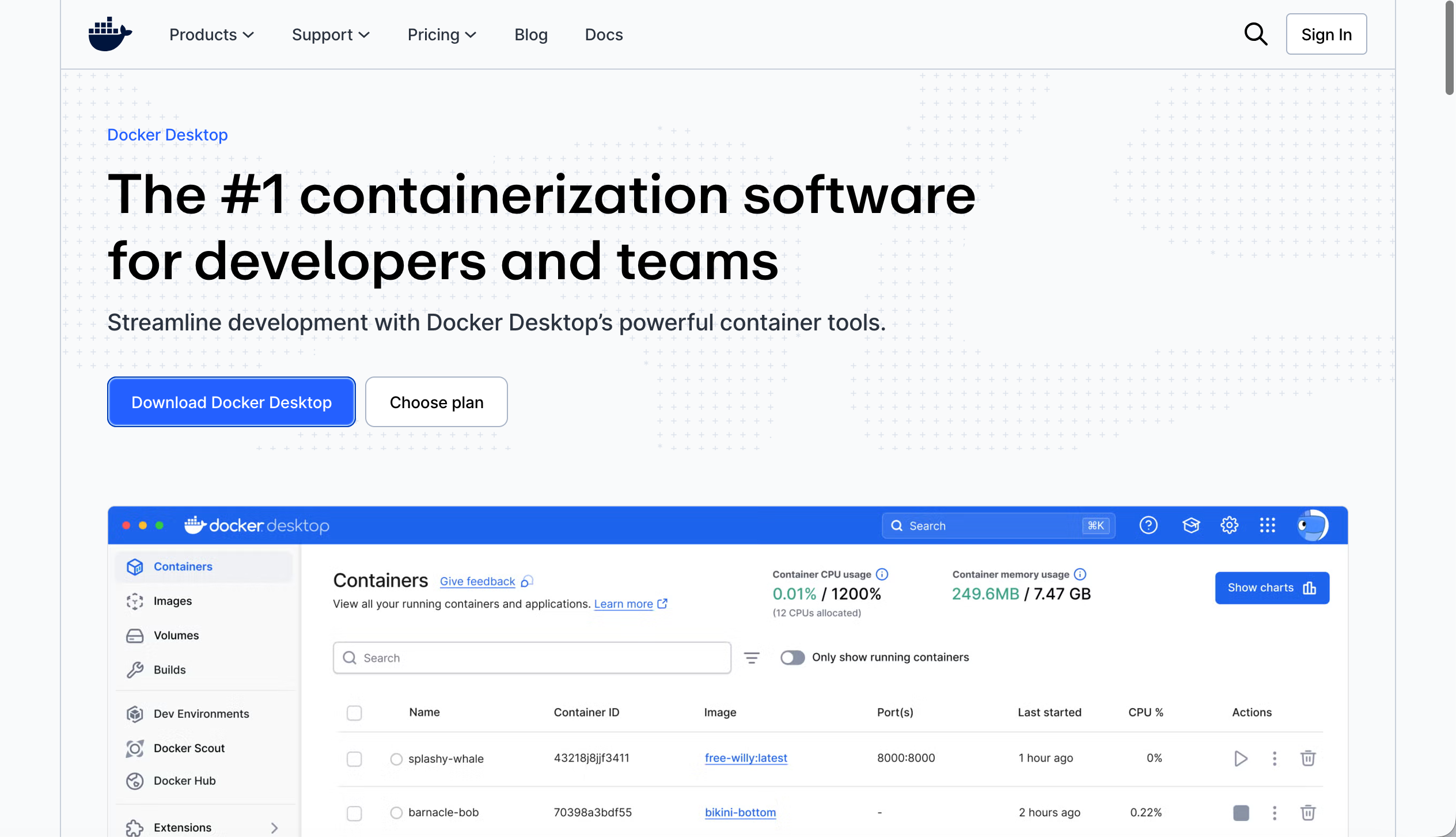
由于笔者已经安装完成,安装过程于此不再赘述,安装完毕以后,我们就可以使用 Docker 了。
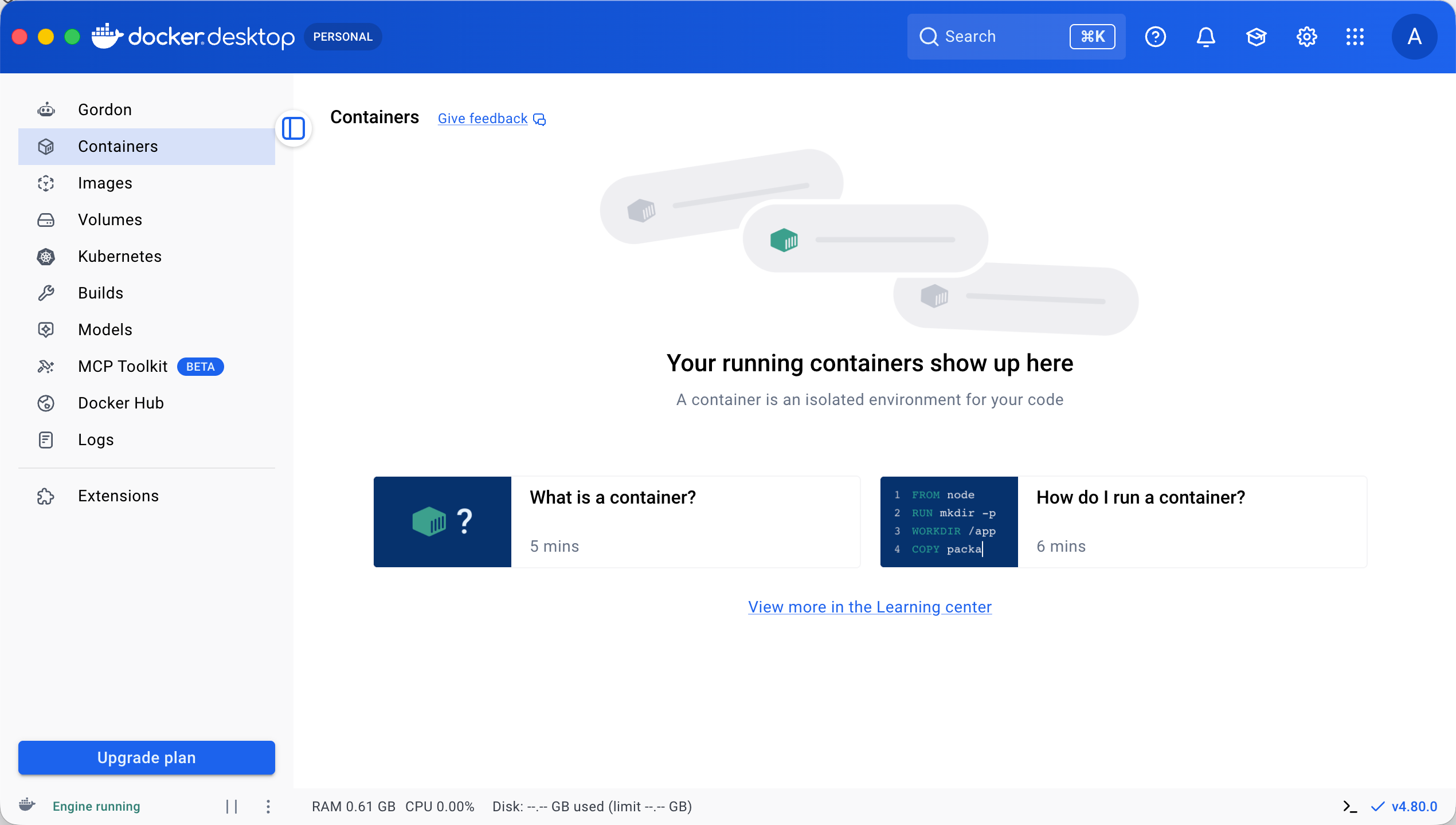
Docker 本身十分具有可玩性,例如我们可以自己创建一个实验报告文档的镜像,便于分发与部署。在此我们先完成基本的 Linux 实验。
(2)安装容器镜像
打开终端,查看 Docker 版本(验证是否安装成功),并且拉取和查看 Debian 的镜像。
1 | docker --version |
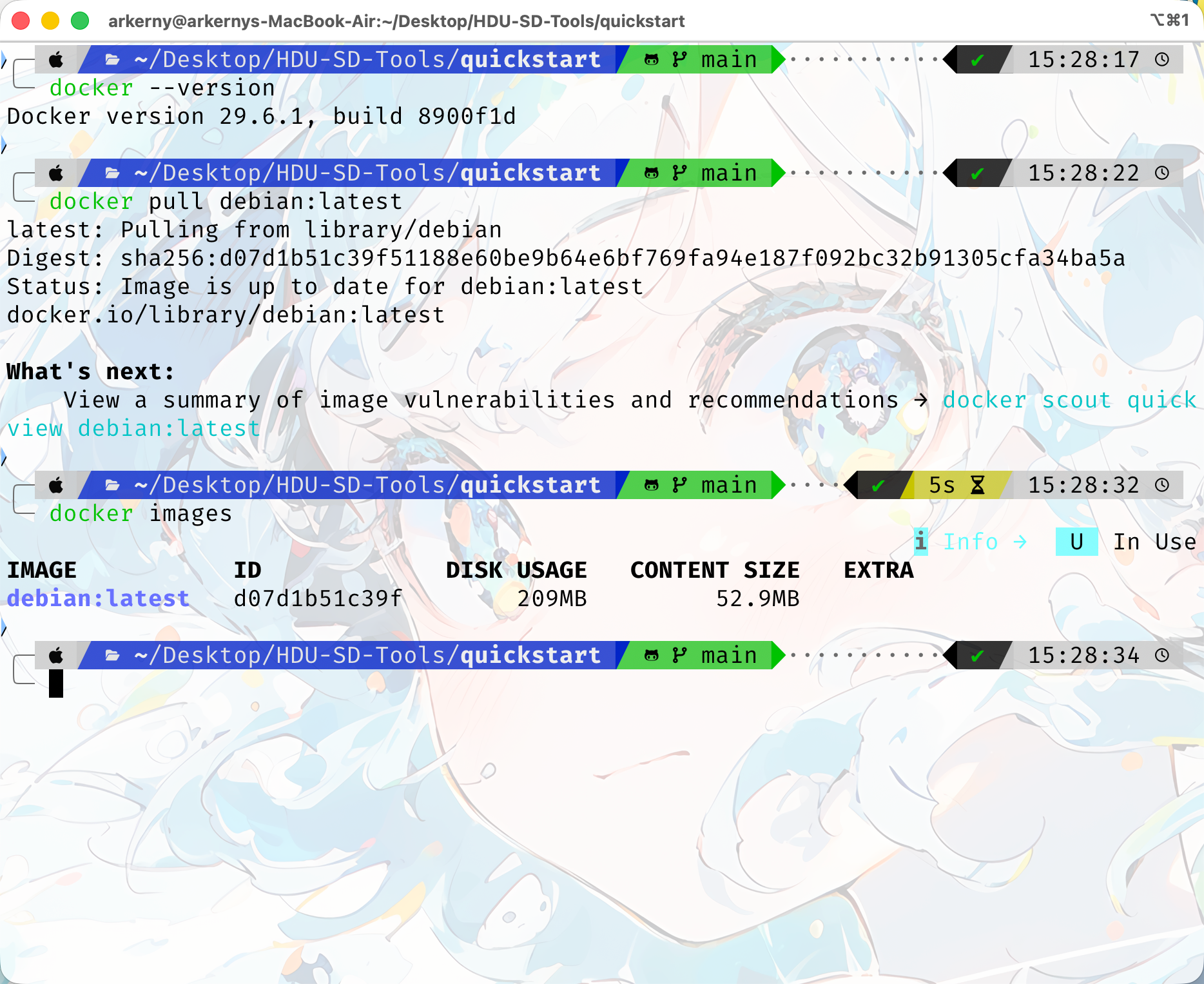
可以看到已经拉取完毕。
我们下面开始运行这个镜像,并授予管理员权限。
1 | docker run -d -t --name hdu-sd-tools --privileged=true debian:latest |
-d -t 意为后台运行,并且分配一个伪终端,不会占用前台终端,--privileged=true 则表示我们需要允许在容器内运行诸如 apt 等需要管理员权限的命令。
我们可以使用 docker ps 命令来查看容器的状态。
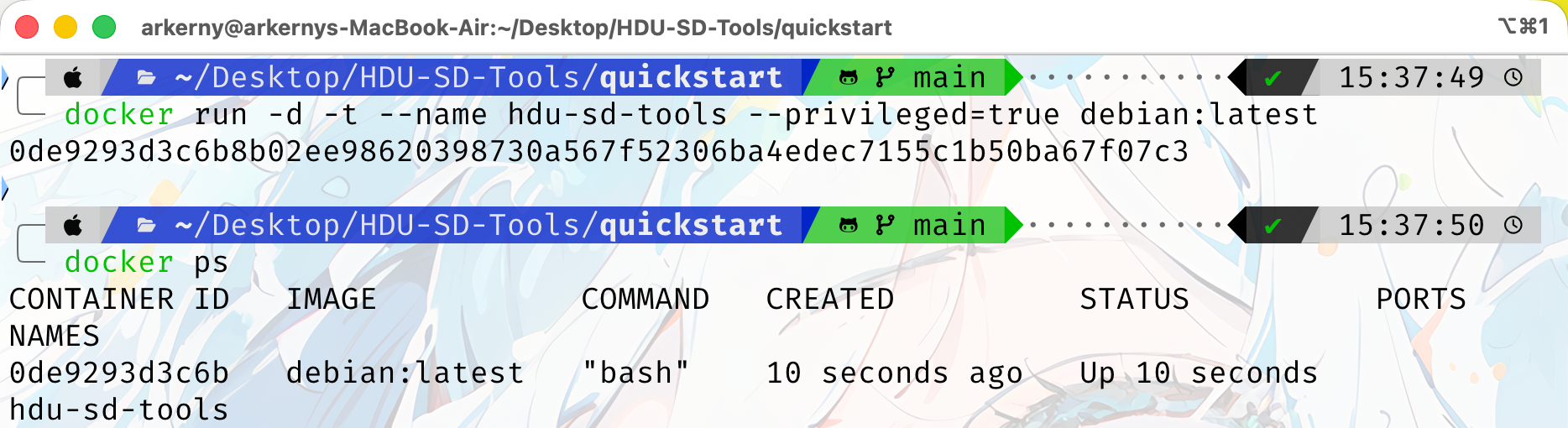
如果我们需要进入到该容器中执行命令,我们可以运行:
1 | docker exec -it hdu-sd-tools /bin/bash |
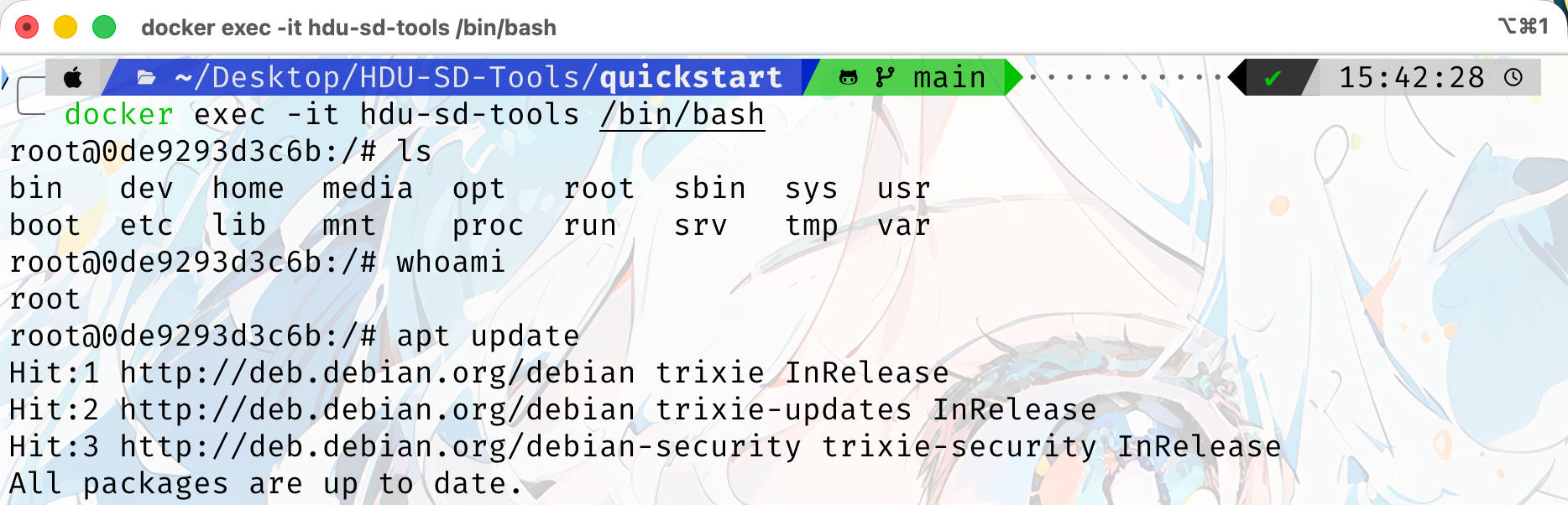
我们可以看到我们已经进入到了 Debian 容器的 bash 环境中:
尝试更新软件包 apt update:
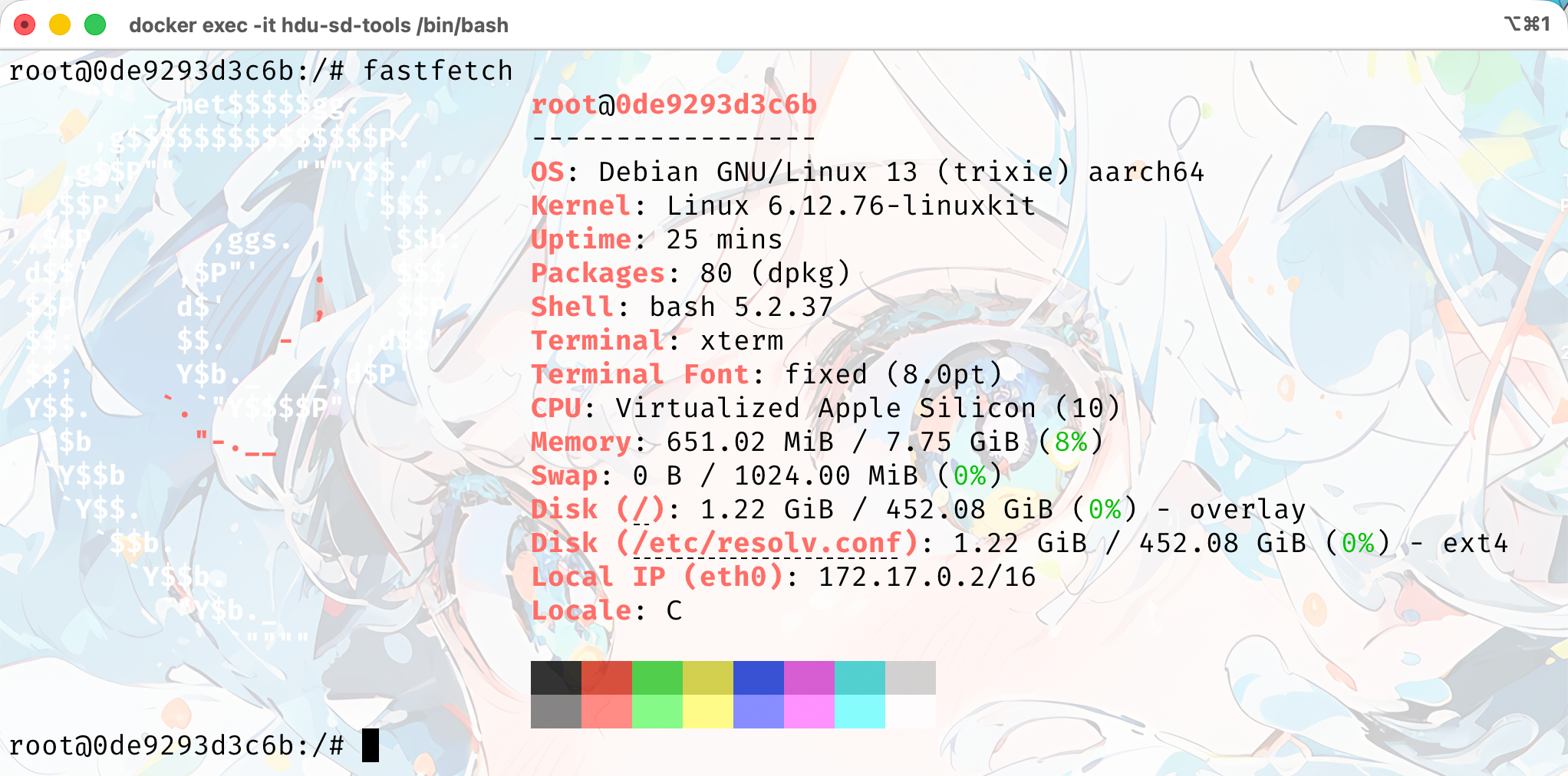
运行 apt install fastfetch 安装系统信息查看软件。我们可以看到可以正常展示相应的系统信息。
2、Docker 容器的网络
我们首先安装一些网络相关的软件。
1 | apt install net-tools iputils-ping |
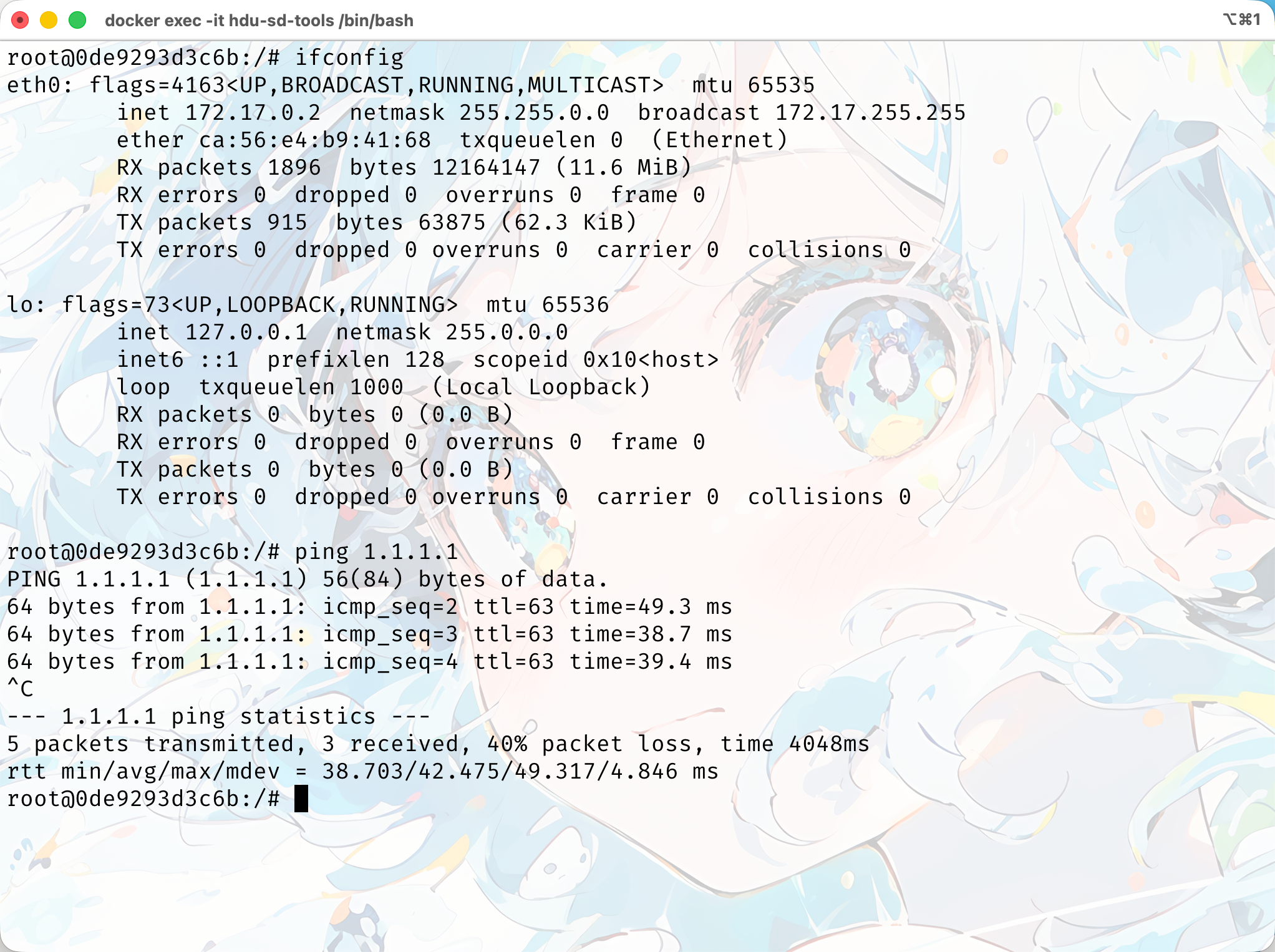
测试一下是否可以联通外部网络:
1 | ifconfig |
三、SSH 实验
1、配置 ssh 服务器
我们首先安装 ssh 服务器并启动之。
1 | apt install openssh-server |

接着,我们设置 root 用户的密码。密码输入过程中不会显示。
1 | passwd root |
由于是测试环境,且未暴露端口,笔者直接使用 Test_123456 作为密码,在生产环境中切记需要使用强密码或者直接采用 ssh 密钥认证的形式登录。
配置 ssh 密钥的方法与前文中配置 git 的 ssh 密钥形式相同,需要将本地系统的 ssh 公钥添加到远程系统的 ~/.ssh/authorized_keys 中,使远端系统信任客户端。
同样的,ssh 默认监听的 22 端口也有被扫描爆破的可能,在生产环境中也需要更换 ssh 端口来方式爆破。
因为我们直接使用 root 登录,我们还需要修改 /etc/ssh/sshd_config 文件来允许登录。
首先安装 vim 编辑器。
1 | apt install vim |
接着编辑文件。
1 | vim /etc/ssh/sshd_config |
我们需要做如下修改。
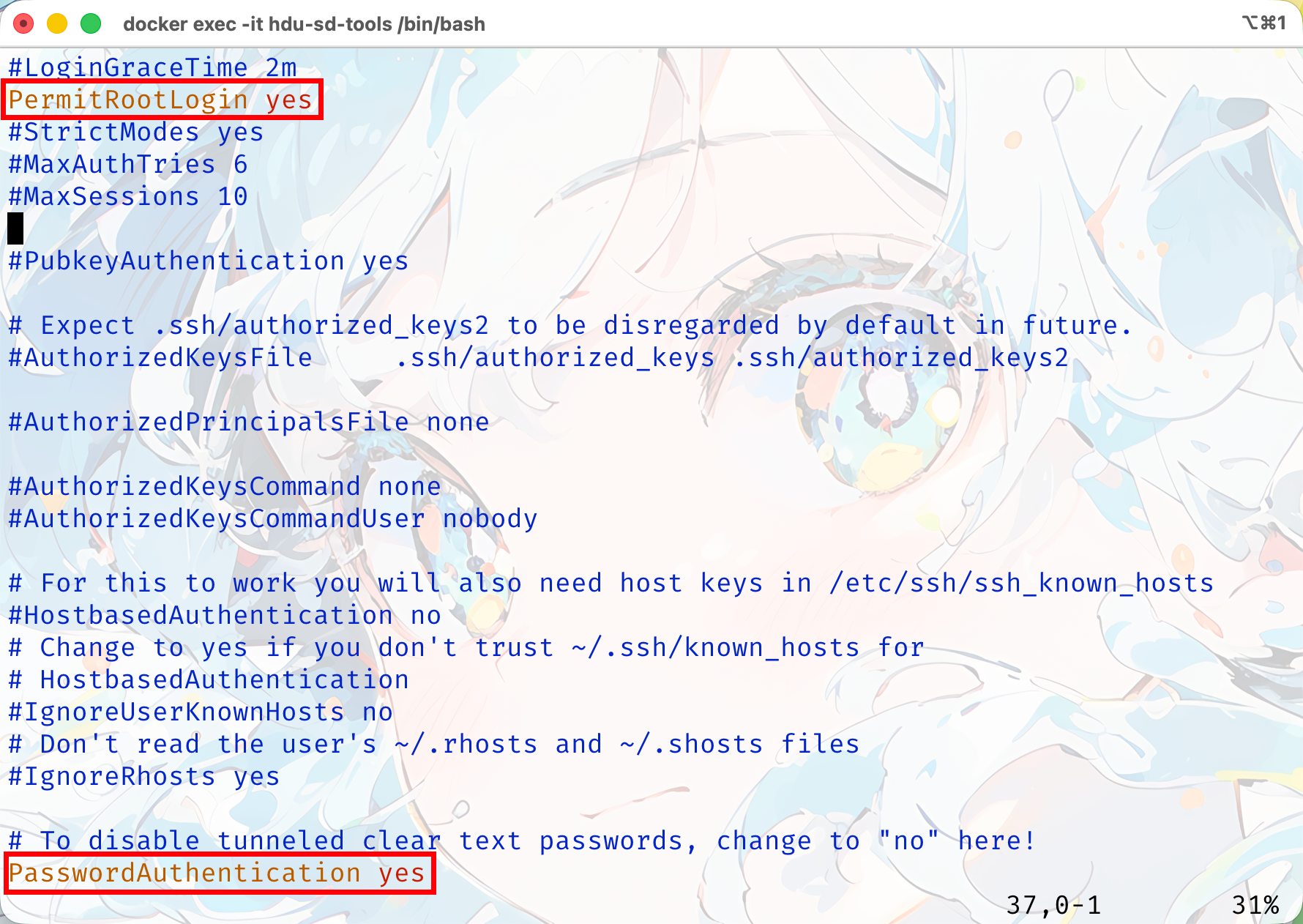
修改完成以后,我们需要重启 ssh 服务。
1 | service ssh restart |
至此,我们的服务端配置完成。
2、建立 ssh 连接
需要注意的是,Docker 容器的网络与宿主机的网络在默认的 Bridge 模式下做了严格的隔离措施,不经过端口映射的容器无法被宿主机直接访问。只有容器之间可以互相访问,我们再新建一个相同的容器。
安装软件:
1 | apt update |
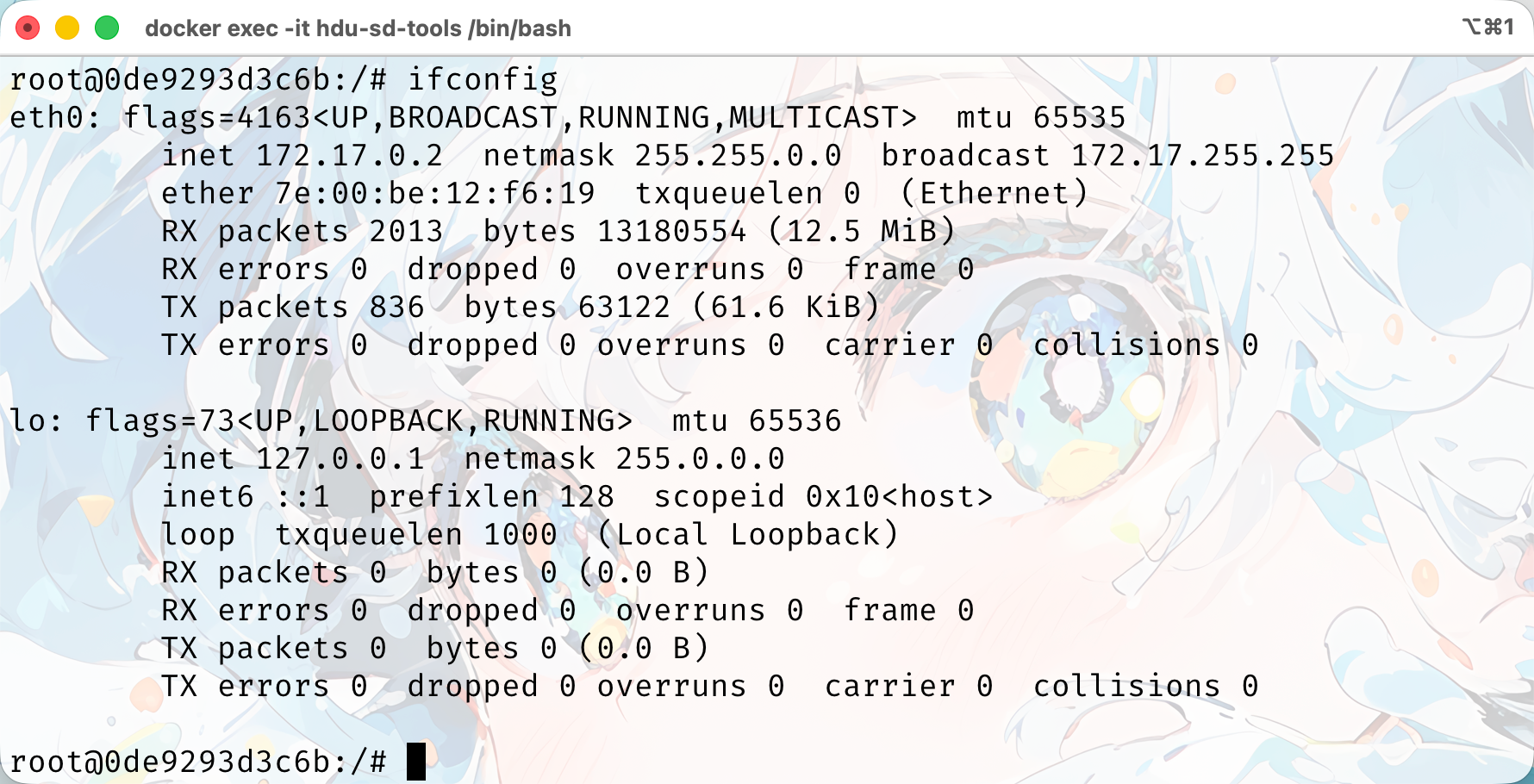
我们不妨对两个容器的网络环境进行对比:
这是运行了 openssh-server 的服务器
这是运行了 openssh-client 的客户端
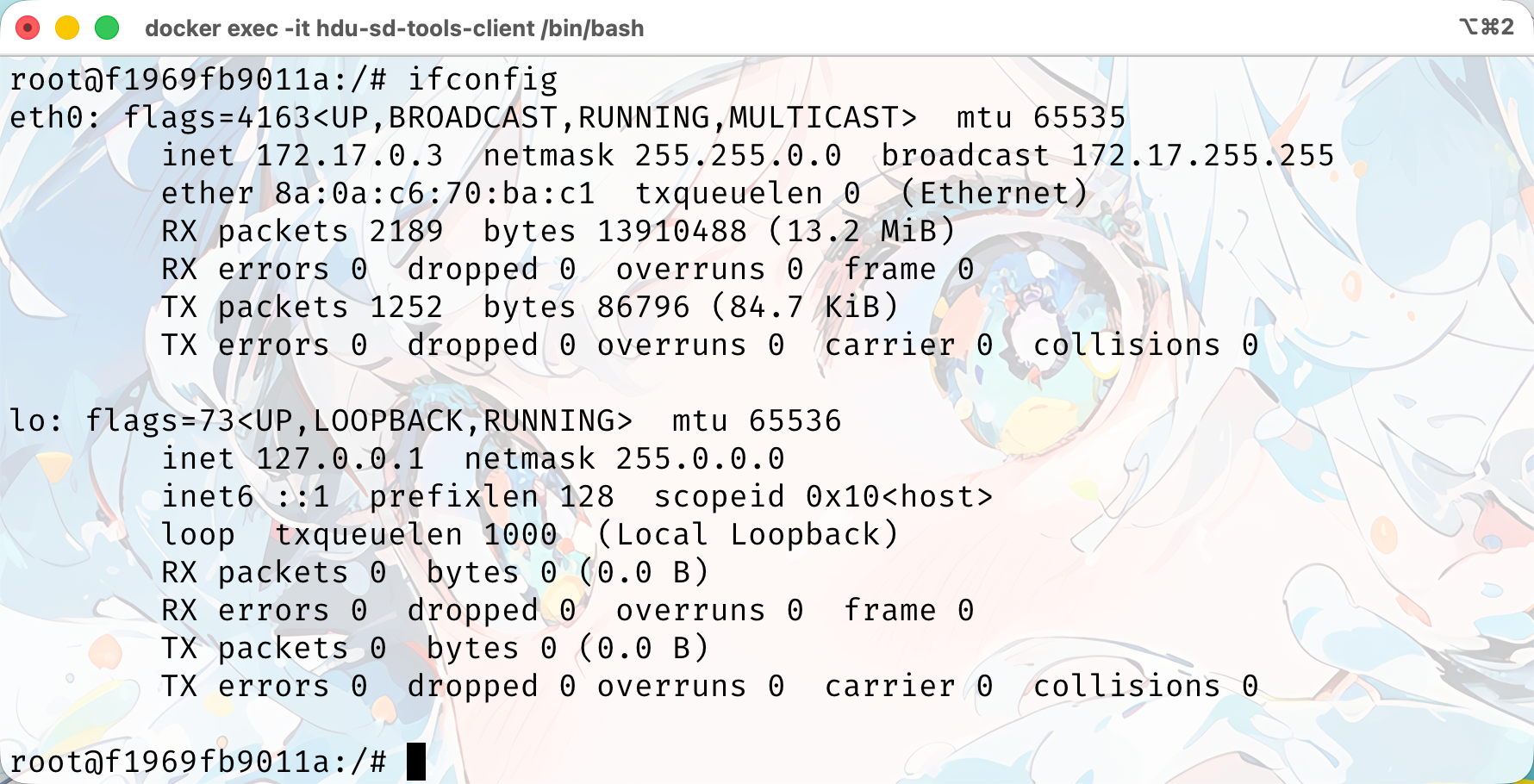
我们可以看到服务器的 IP 为 172.17.0.2 客户端的 IP 为 172.17.0.3。
下面我们尝试连接。
1 | ssh root@172.17.0.2 |
首次连接需要验证指纹。

输入密码,连接成功。
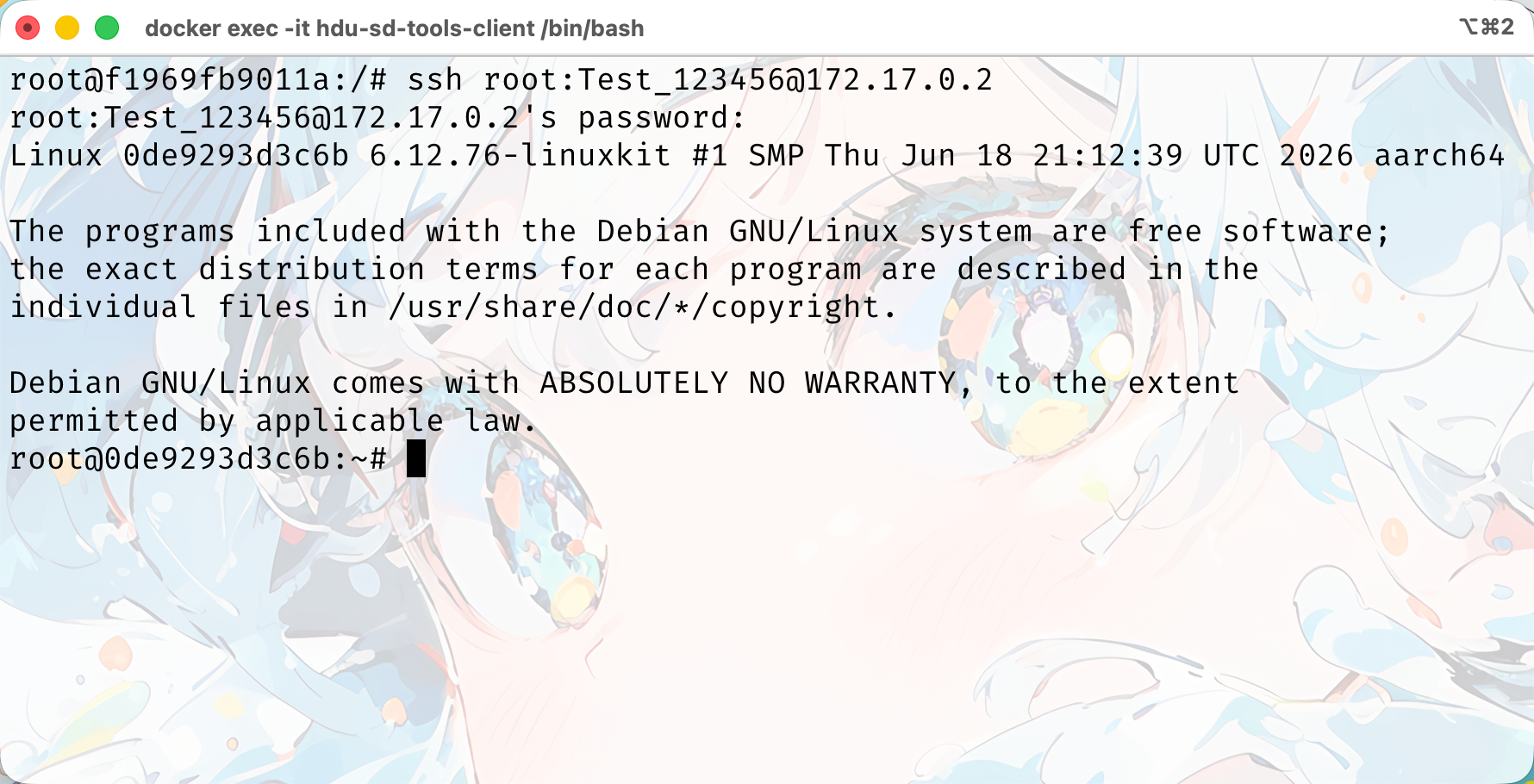
ssh的配置与测试完成。
3、文件传输
(1)使用 SCP 传输文件
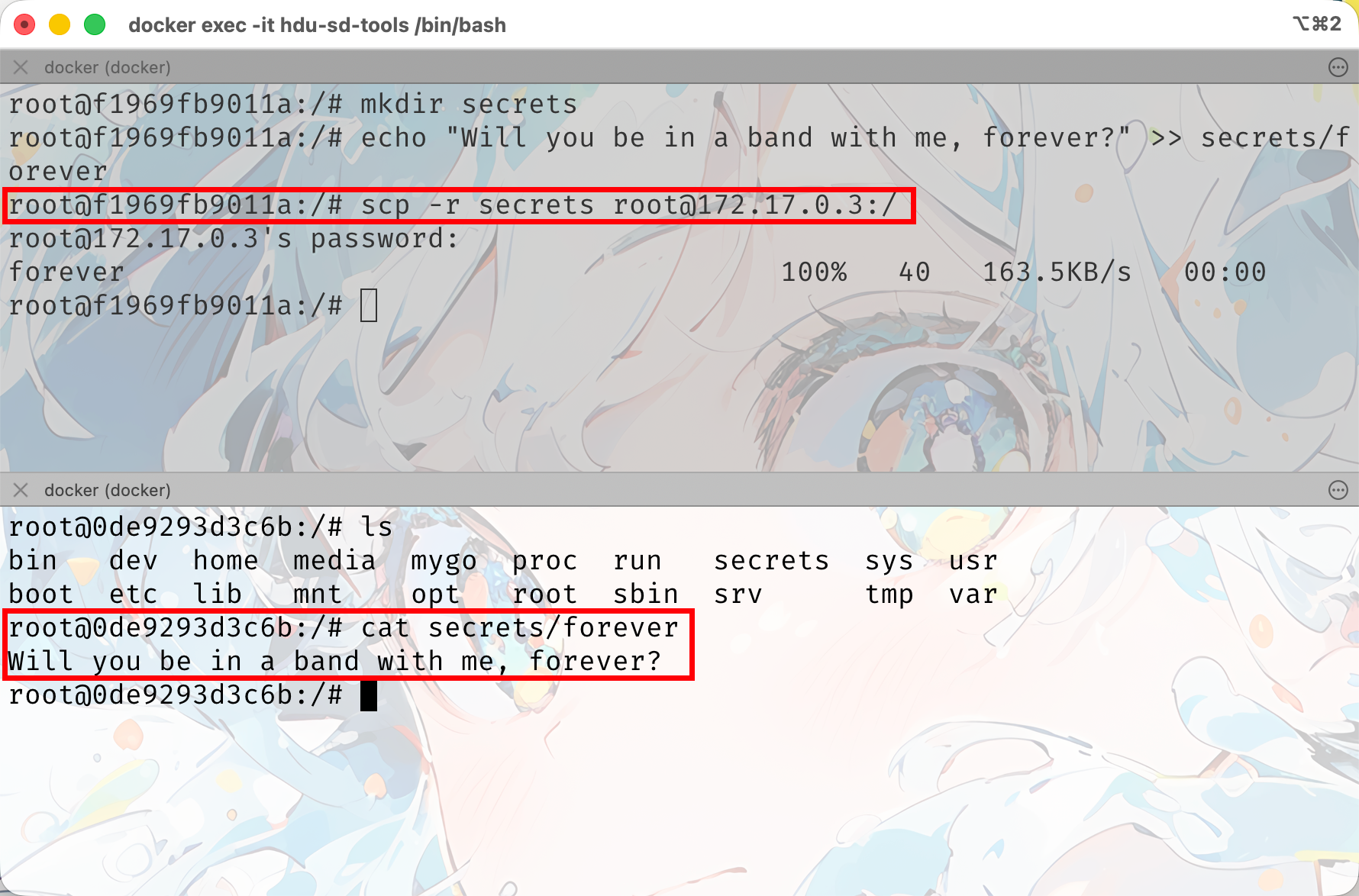
创建一个目录和文档:
1 | mkdir secrets |
我们使用 -r 参数传输目录。
1 | scp -r secrets root@172.17.0.3:/ |
(2)使用 rsync 同步文件
我们先在两台虚拟机中安装 rsync。
1 | apt install rsync |
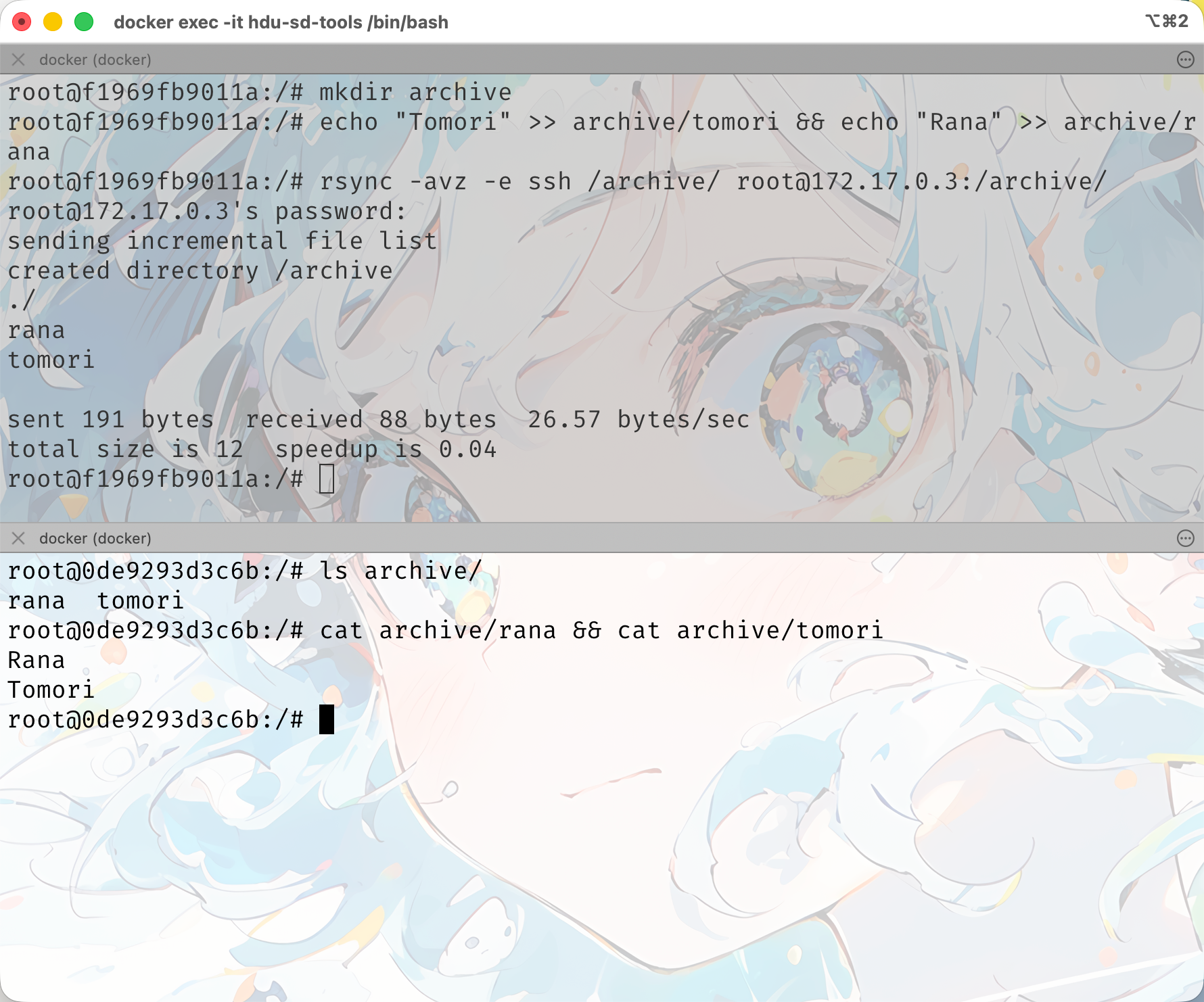
同样的,我们创建一个目录用于同步。
1 | mkdir archive |
可以看到被成功同步。
本文采用署名-非商业性使用-相同方式共享 4.0 国际许可协议,转载请注明出处。