第四部分 Web 站点部署
一、静态站点生成器
让我们回到前面的 Hugo。
当我们进入到站点目录下,直接运行命令 hugo 就可以构建静态站点。
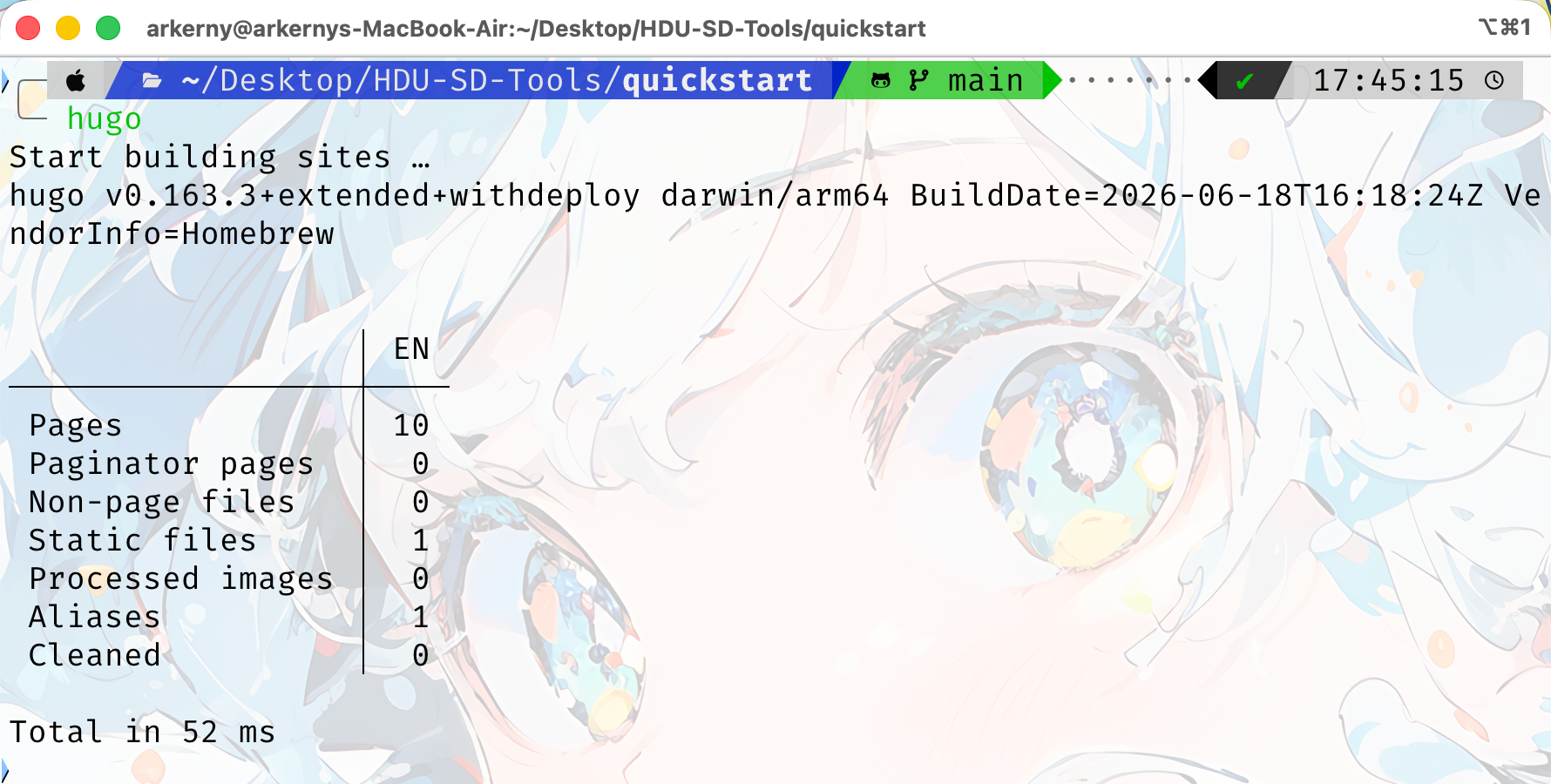
构建的静态站点文件发布在 public 目录下,我们可以直接通过浏览器打开 index.html。
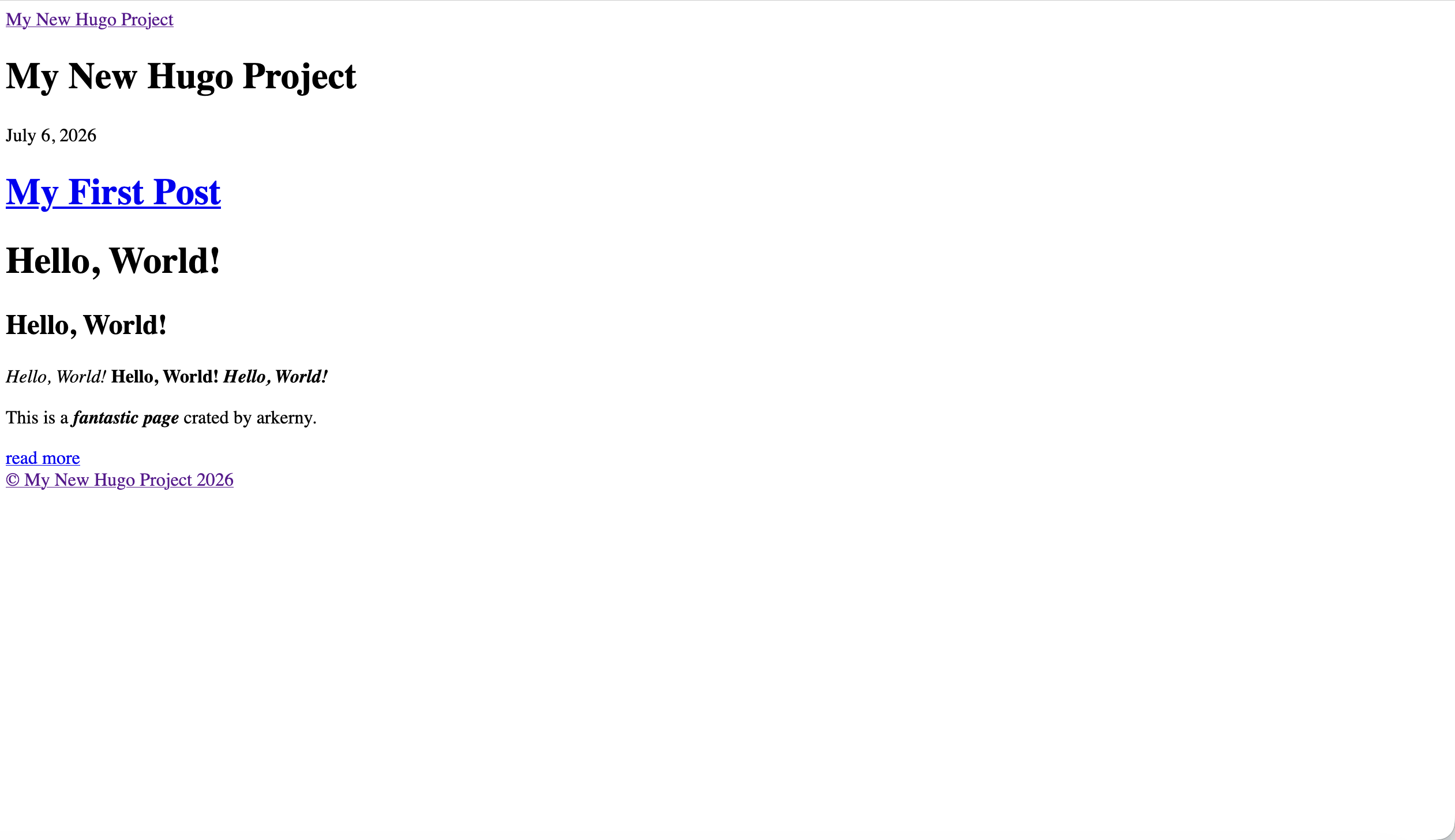
然而发现我们的站点样式等都不可见,这是我们没有运行服务器导致的。
我们下面将配置部署 Web 站点并使之支持访问。
二、Web 服务器配置
1、环境配置
我们新建一个 Docker 容器,并且配置端口映射使得外部可以直接访问。
1 | docker run -d -t \ |
我们把 ssh 使用的 22 端口映射到了宿主机的 30022 端口,把 http 使用的 80 端口映射到了宿主机的 30080 端口。
我们进入到容器内部。
1 | docker exec -it hdu-sd-tools-web /bin/bash |
首先安装一些必要的软件。
1 | apt update |
配置好 ssh 服务,确保可以访问。
尝试一下是否能够启动 nginx。
1 | service nginx start |
2、Web 服务器配置
首先我们测试一下可用性:
1 | service start nginx |
浏览器打开 http://127.0.0.1:30080/。
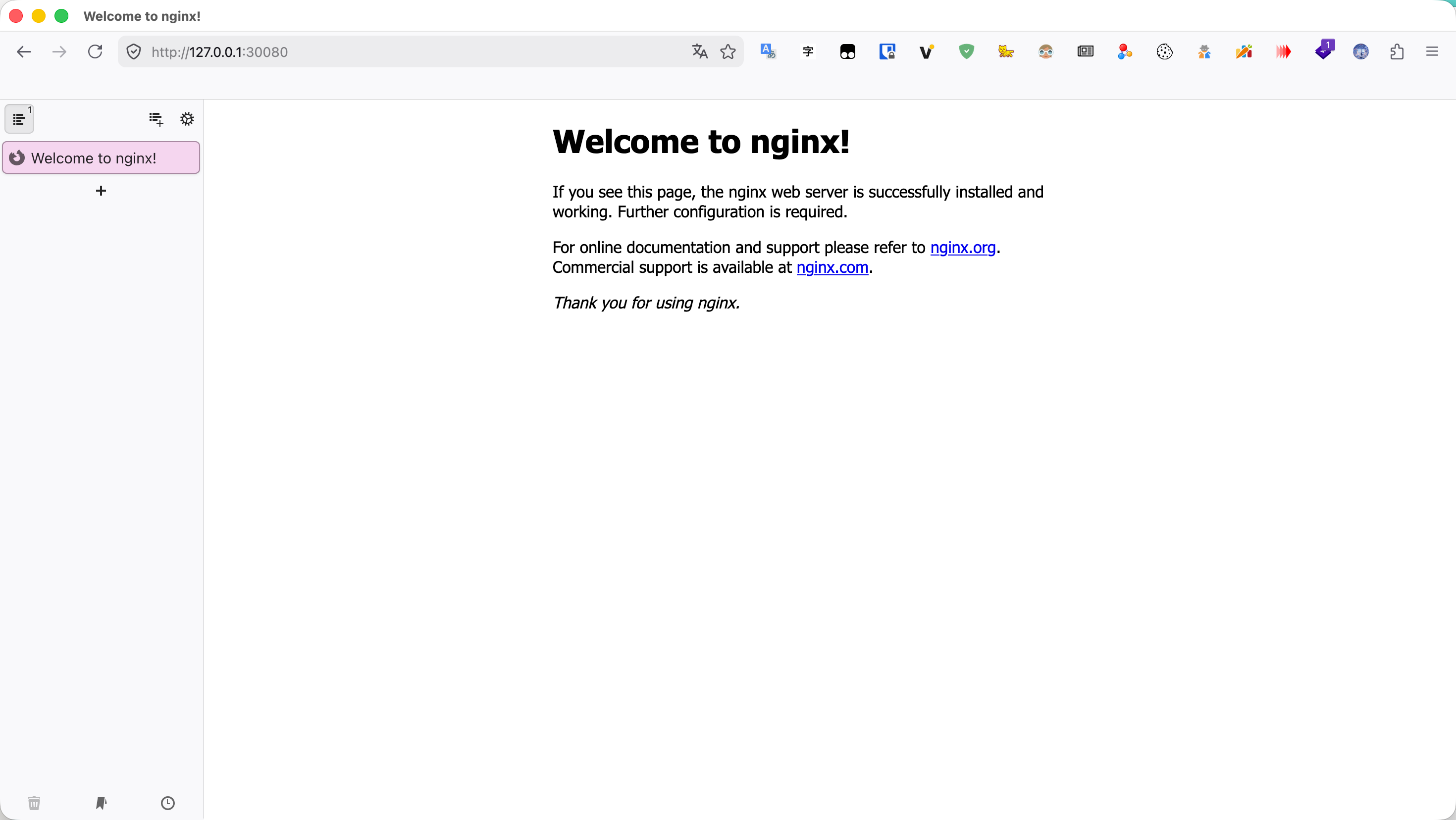
发现可以访问。
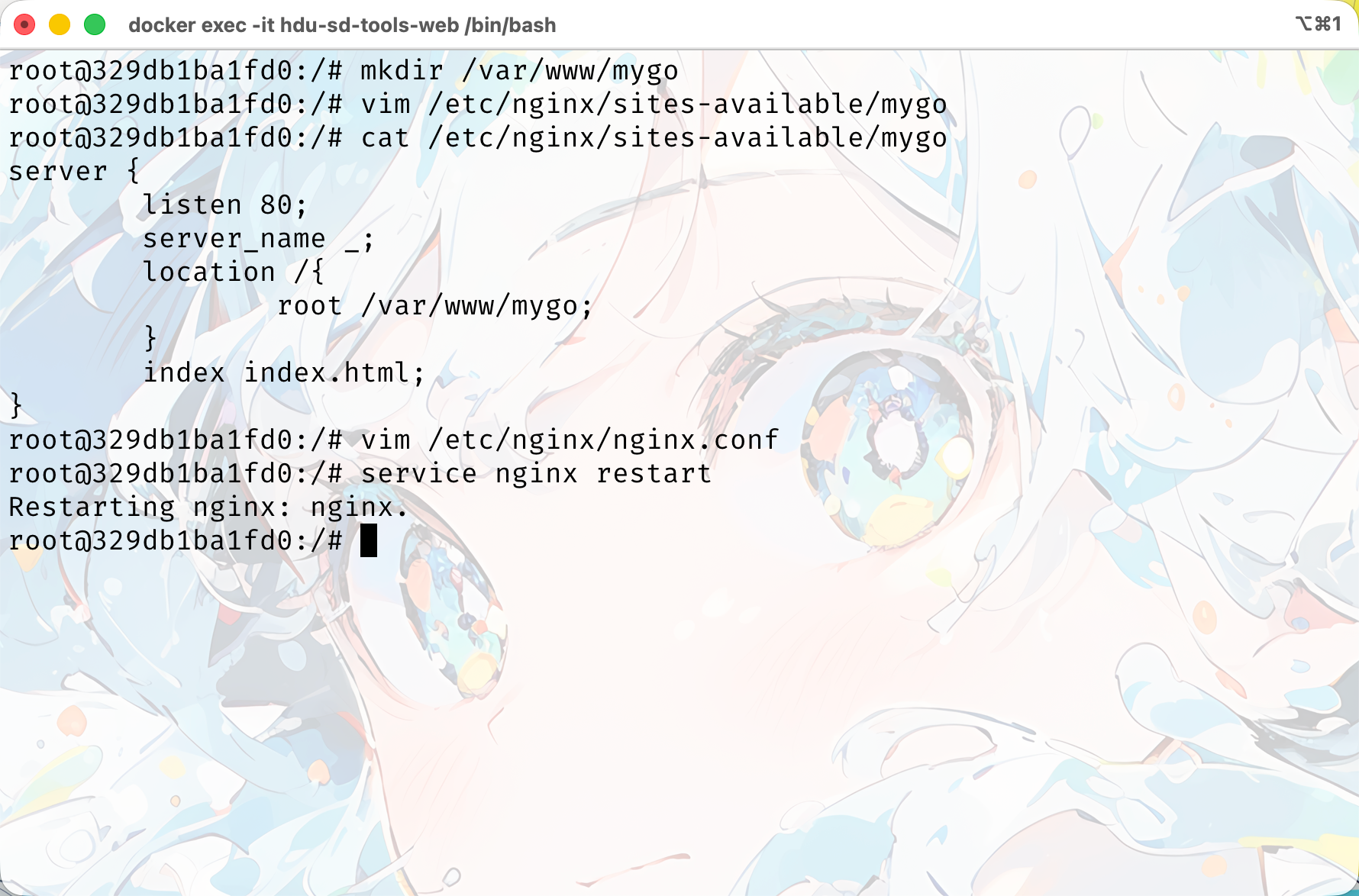
我们创建站点目录。
1 | mkdir /var/www/mygo |
然后再更改站点配置文件。
1 | vim /etc/nginx/sites-available/mygo |
写入以下信息:
1 | server { |
同时我们需要删除 Nginx 自带的示例,添加新的软链接
1 | rm /etc/nginx/sites-enabled/default |
重启 Nginx 服务。
1 | service nginx restart |
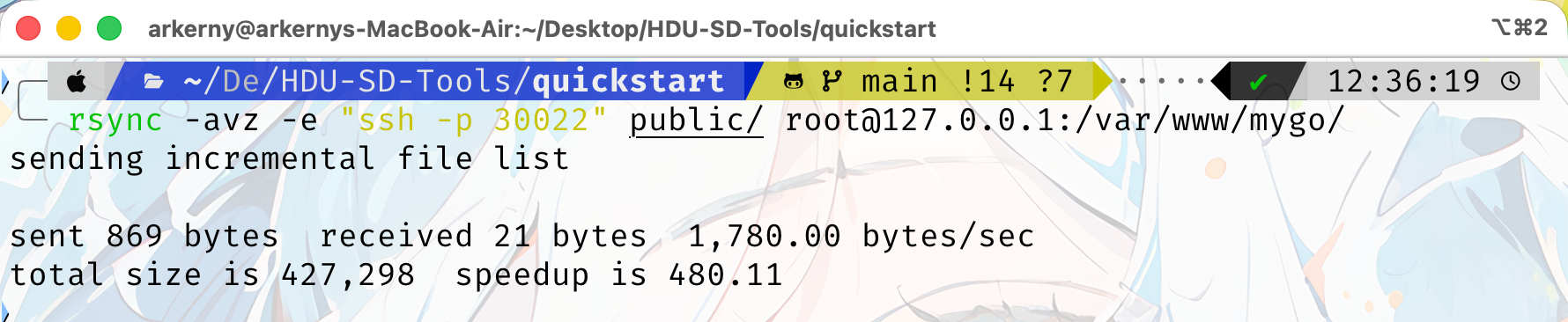
接下来我们通过 rsync 同步 hugo 目录下的 public 目录。
1 | rsync -avz -e "ssh -p 30022" public/ root@127.0.0.1:/var/www/mygo/ |
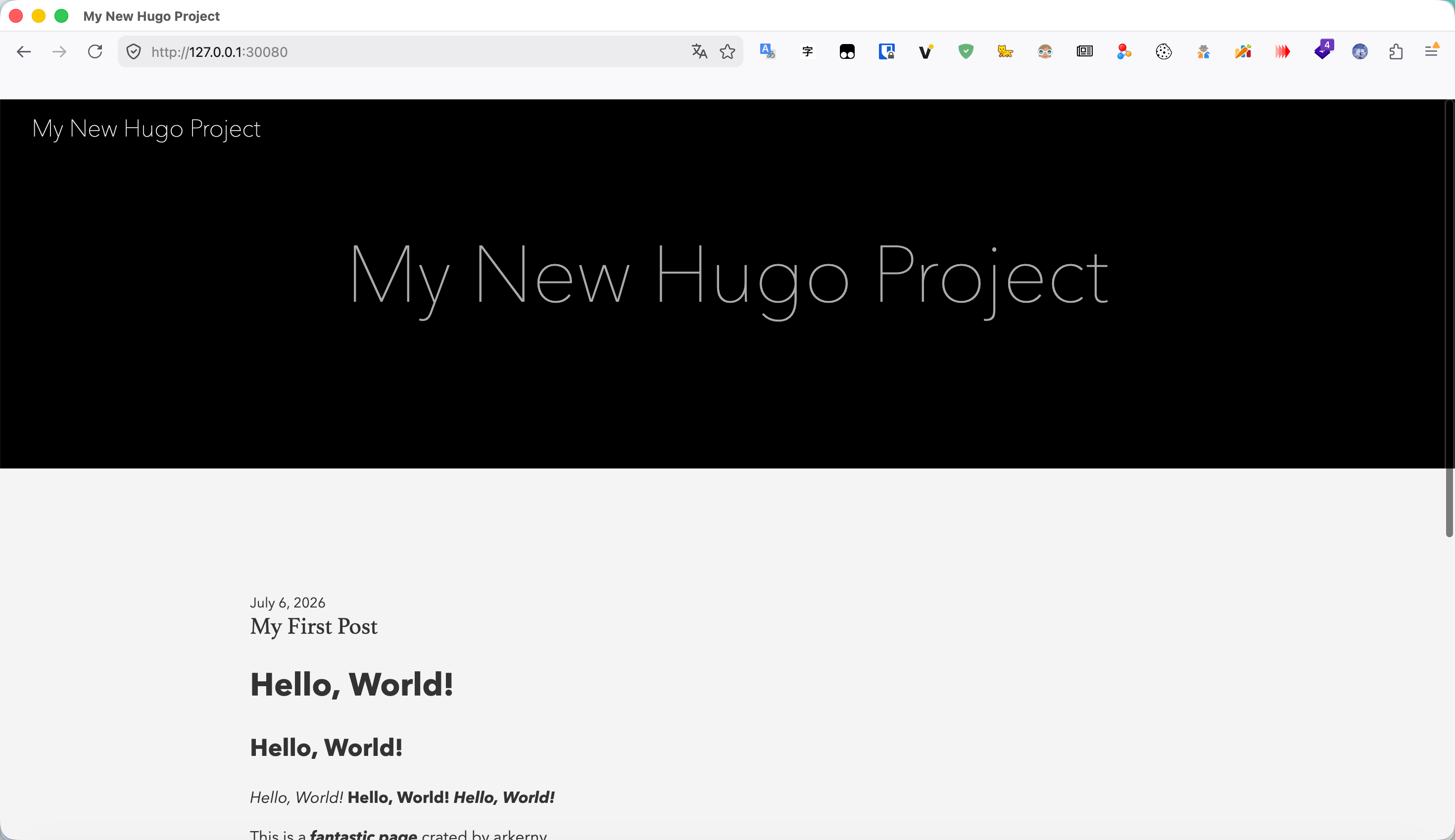
可以看到我们的站点部署成功:
三、使用 CI/CD 自动构建并部署
对于 ServerLess 的部署方案,我们可以使用 CI/CD 自动化流程构建并部署,下面以 CloudFlare Pages 为例自动拉取镜像并且部署。网址:CloudFlare。
我们先在本地配置好设置文件:
1 | vim wrangler.toml |
写入以下内容,主要是 Hugo 的版本。
1 | name = "hdu-sd-tools" |
push 到远端仓库。
进入到 Workers 和 Pages 页面。
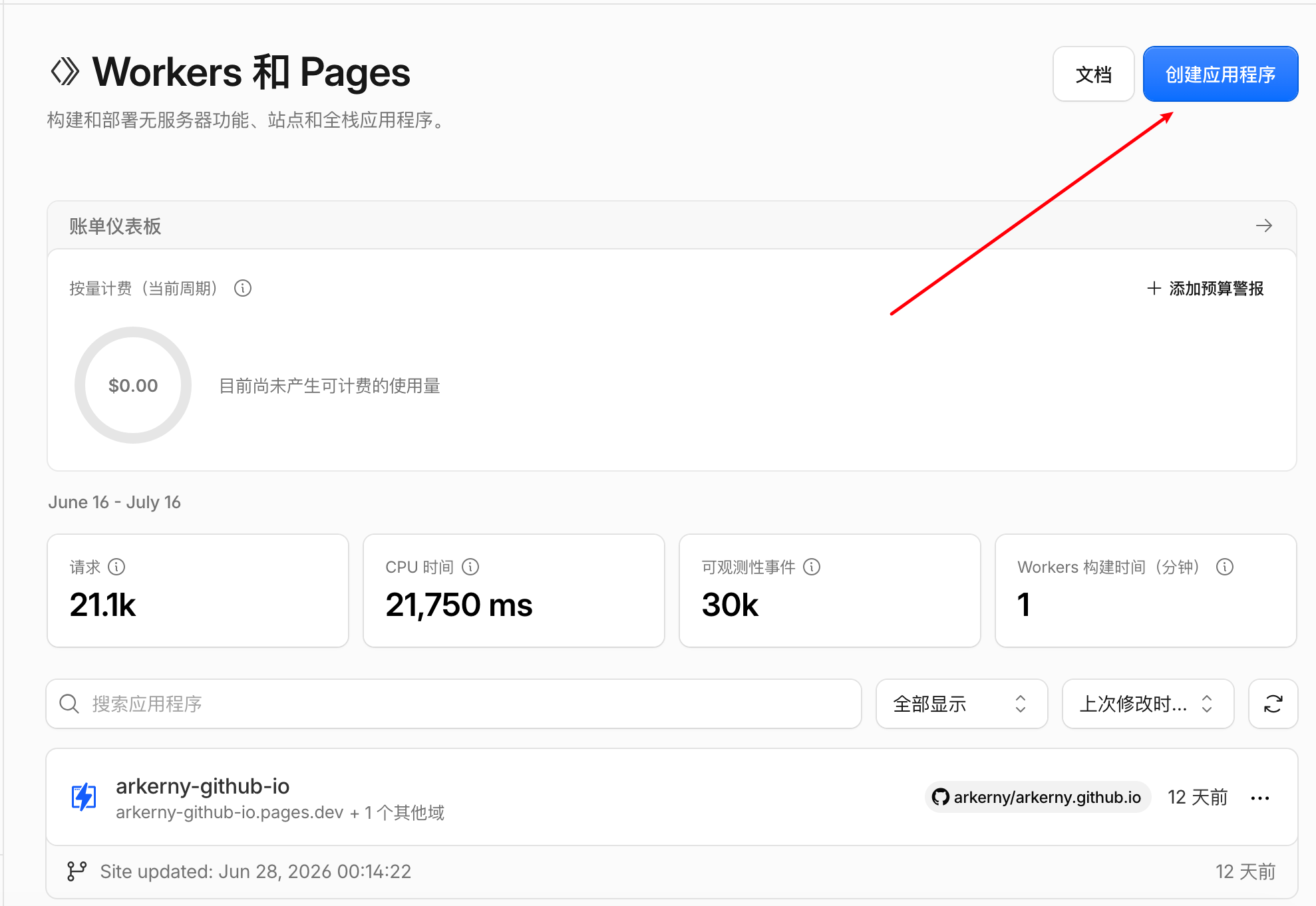
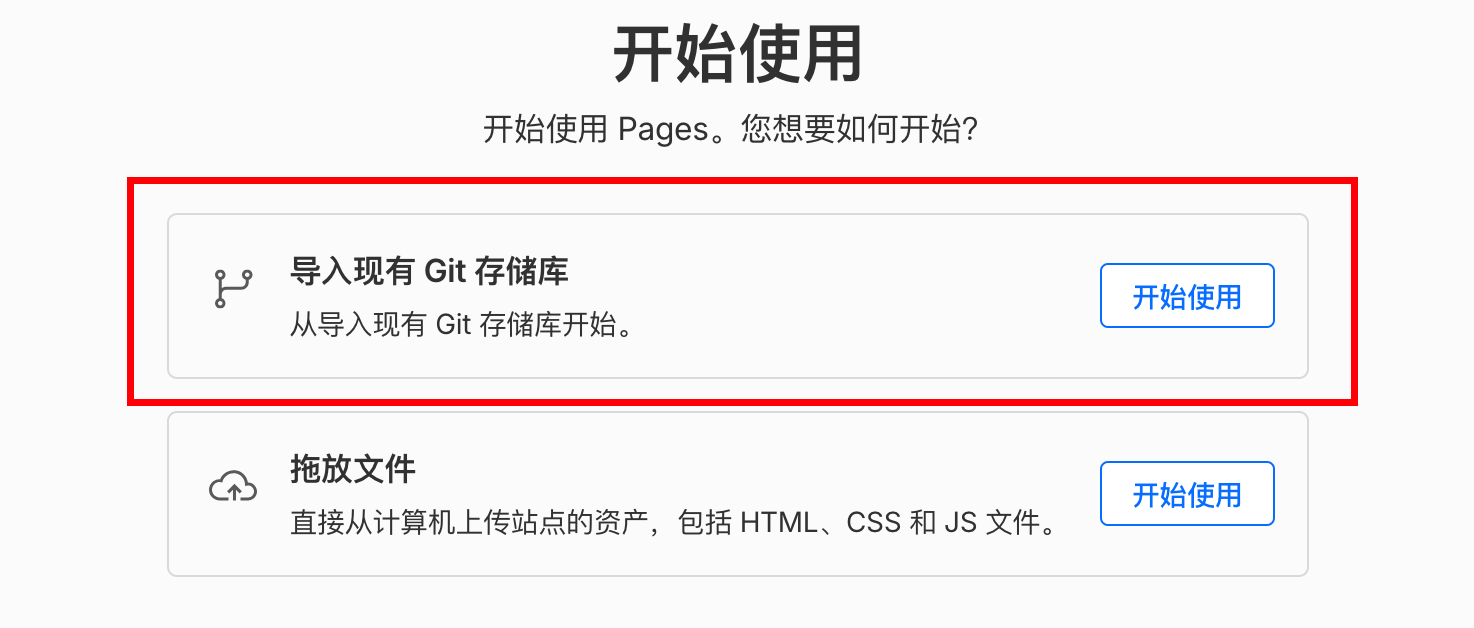
创建应用程序,选择使用 Pages。
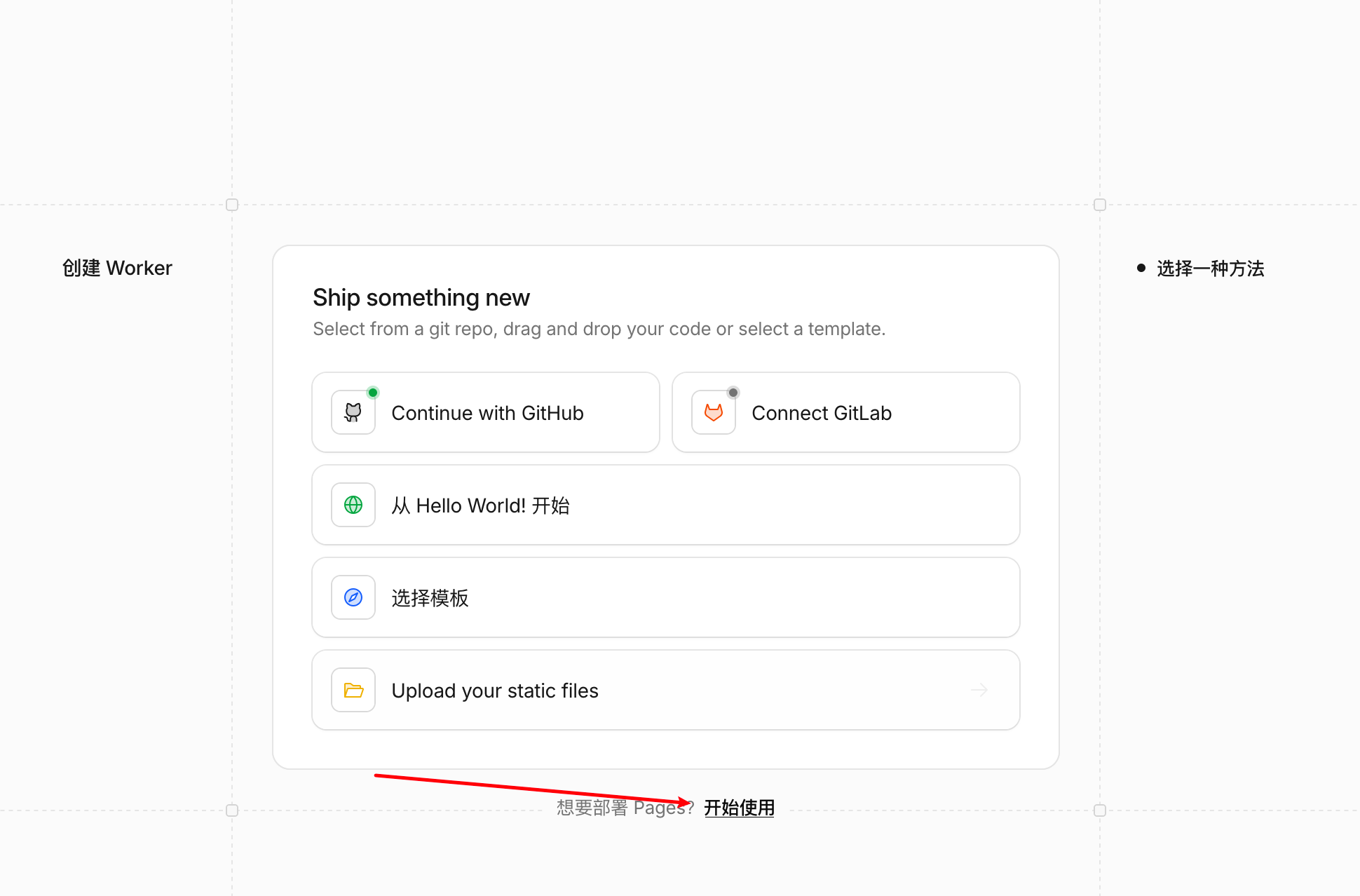
导入现有存储库:
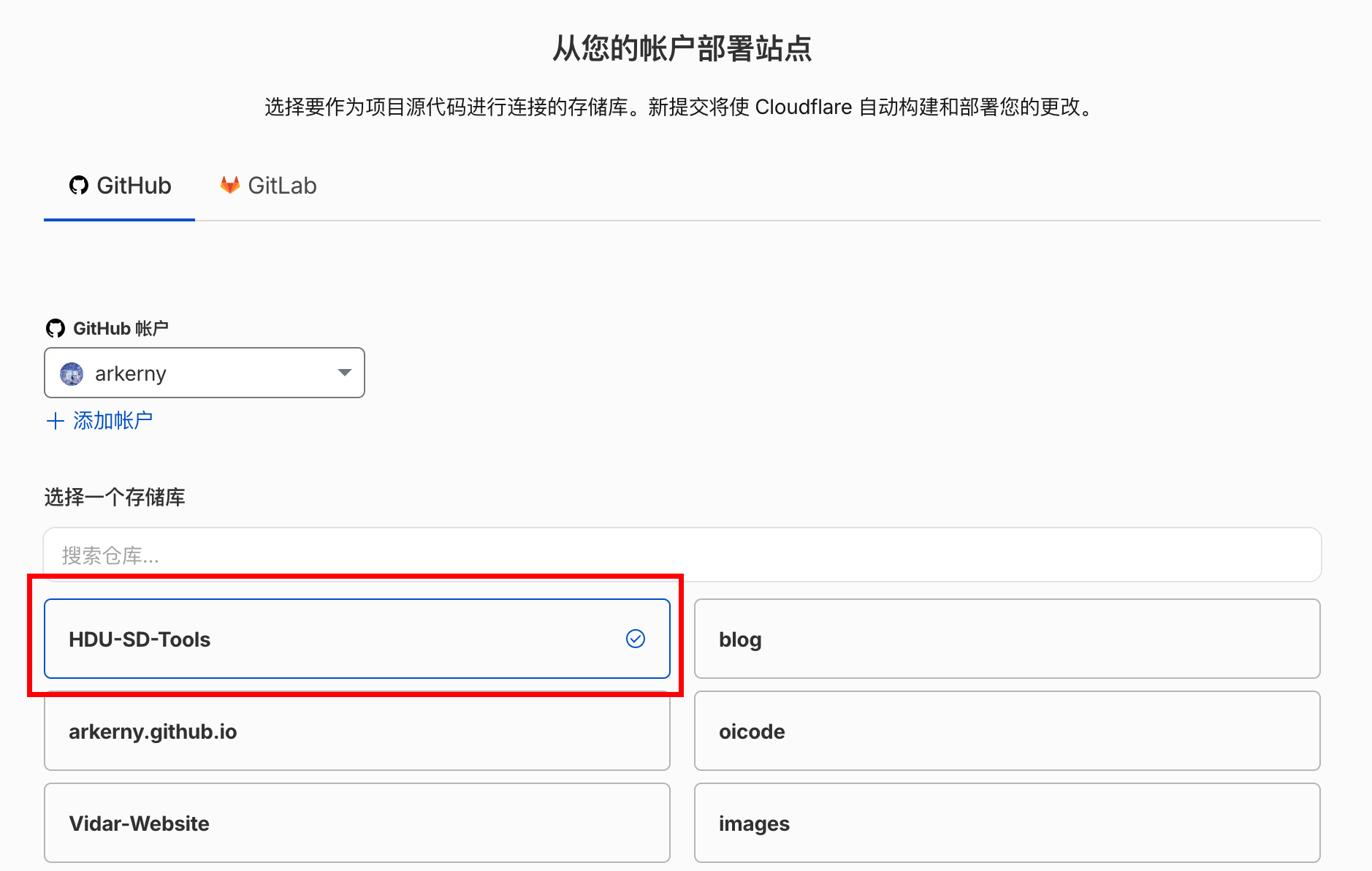
框架预设选择 Hugo。
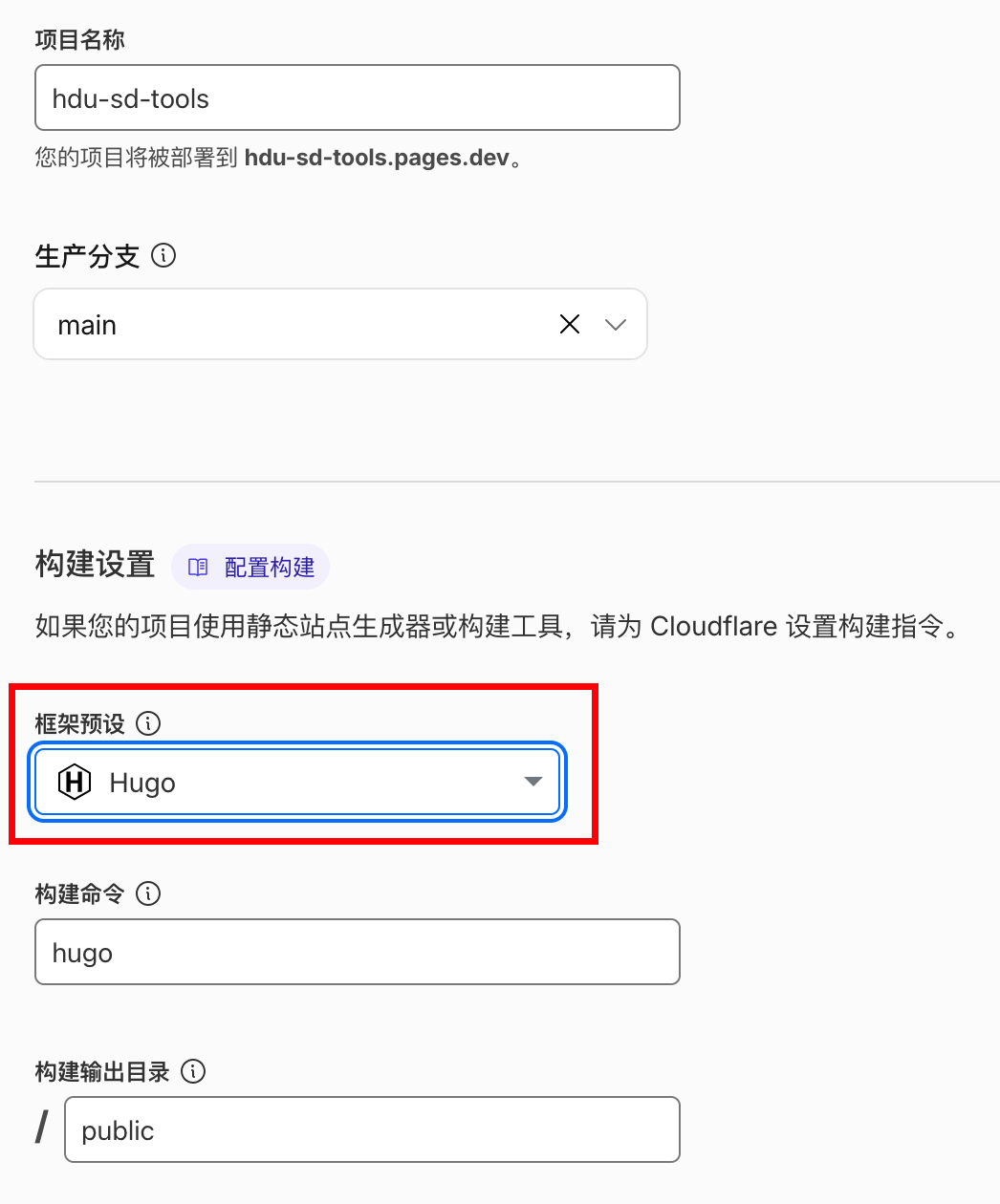
确定即可。

访问链接即可。
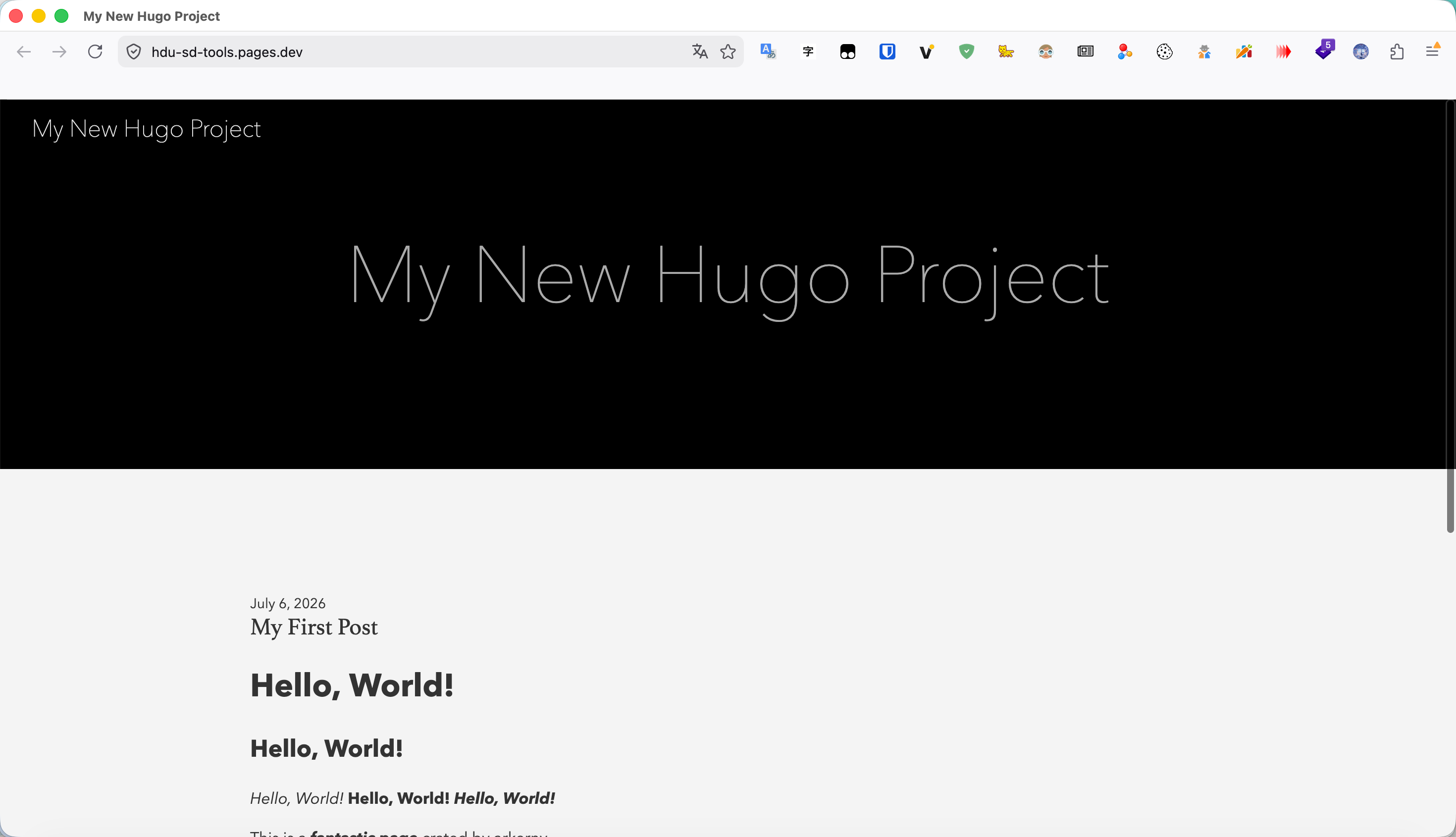
Web站点部署完成。
许可协议
本文采用署名-非商业性使用-相同方式共享 4.0 国际许可协议,转载请注明出处。
分享文章