第三部分 Linux 基础使用和配置
一、Linux 的用户和权限管理
Linux 自诞生之初就是为多用户服务的。root 作为最高权限用户有着“至高无上的权力”。然而“权利越大,责任越大”。root 权限不应该由所有用户都轻易取得,一些底层的配置文件也不能由一般用户修改,因此,做好用户和权限管理是至关重要的。而 Linux 就有着极其优秀的用户和权限管理原则。
1、用户管理与添加
为了测试方便,我们添加一个用户,并为其分配密码:
1 | adduser tomori |
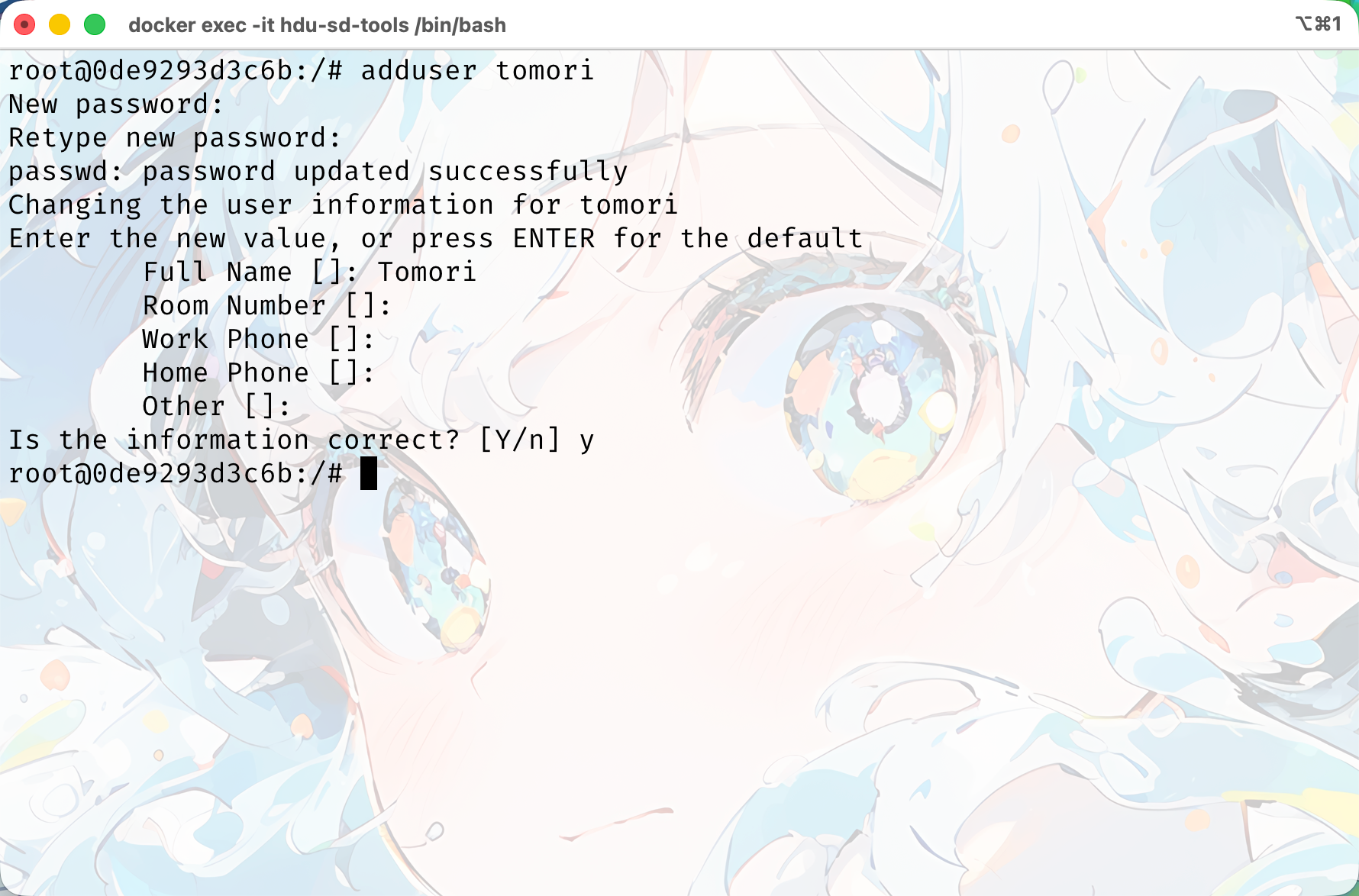
我们新建了一个名为 tomori 密码为 Tomori_233 的用户。
另外再新建一个名为 rana 密码为 Rana_233 的用户备用。
分别查看两者的所属组。

我们尝试在刚刚的 clinet 机中使用用户 tomori 连接 ssh。
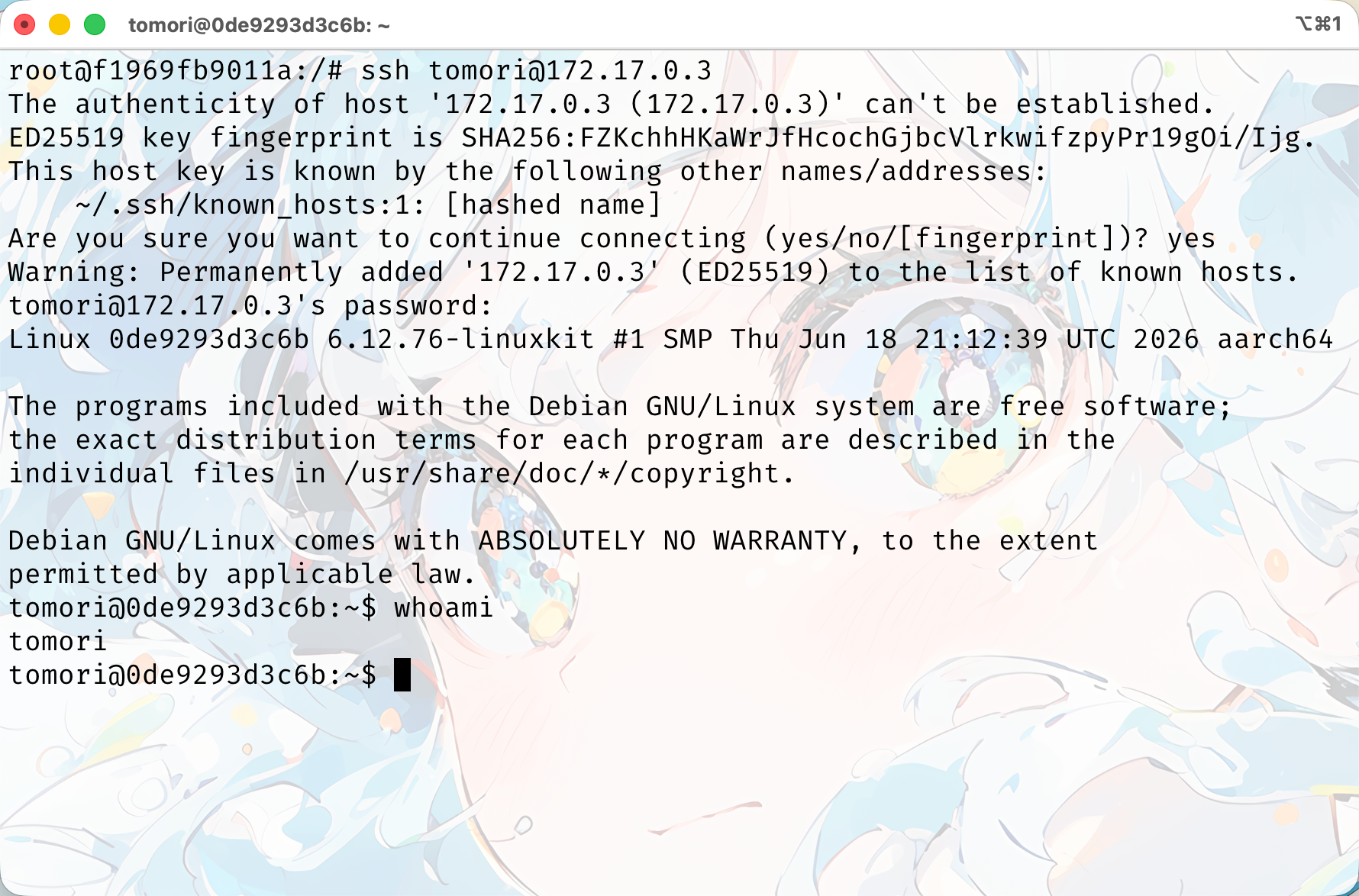
同样的,我们新建一个终端,ssh 连接用户 rana。
2、用户与用户组权限实验
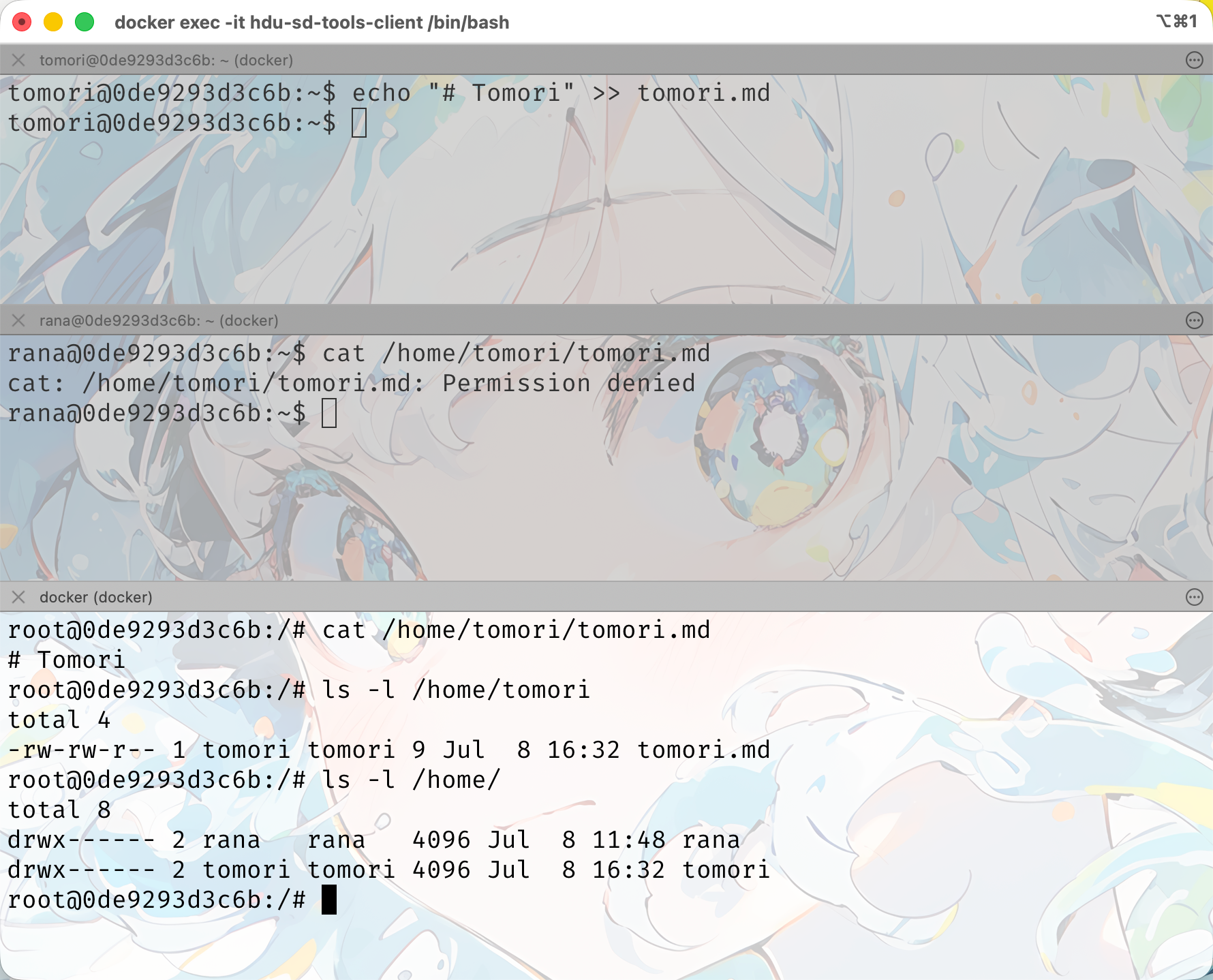
现在,我们有三个终端分别连接到了三个用户,我们尝试使用 tomori 用户在 /home/tomori/ 下创建一个文件。并用 rana 和 root 分别访问之,发现 rana 没有权限,root 则有权限访问。
运行 ls -l 命令可以看到文件的信息:
1 | root@0de9293d3c6b:/# ls -l /home/tomori |
发现权限是 664。rana 应当可以读取文件,但是事实是无法访问,我们不妨再看看 /home/tomori 目录的权限:
1 | root@0de9293d3c6b:/# ls -l /home/ |
发现权限是 700。rana 不是 /home/tomori 的所有者,故无权限。
下面我们尝试把两者加入到新建的组 mygo 中:
1 | groupadd mygo |
我们不妨看看 /etc/passwd 里面是否有修改的信息:
1 | cat /etc/passwd |
发现两人都被添加进了组 mygo 中。
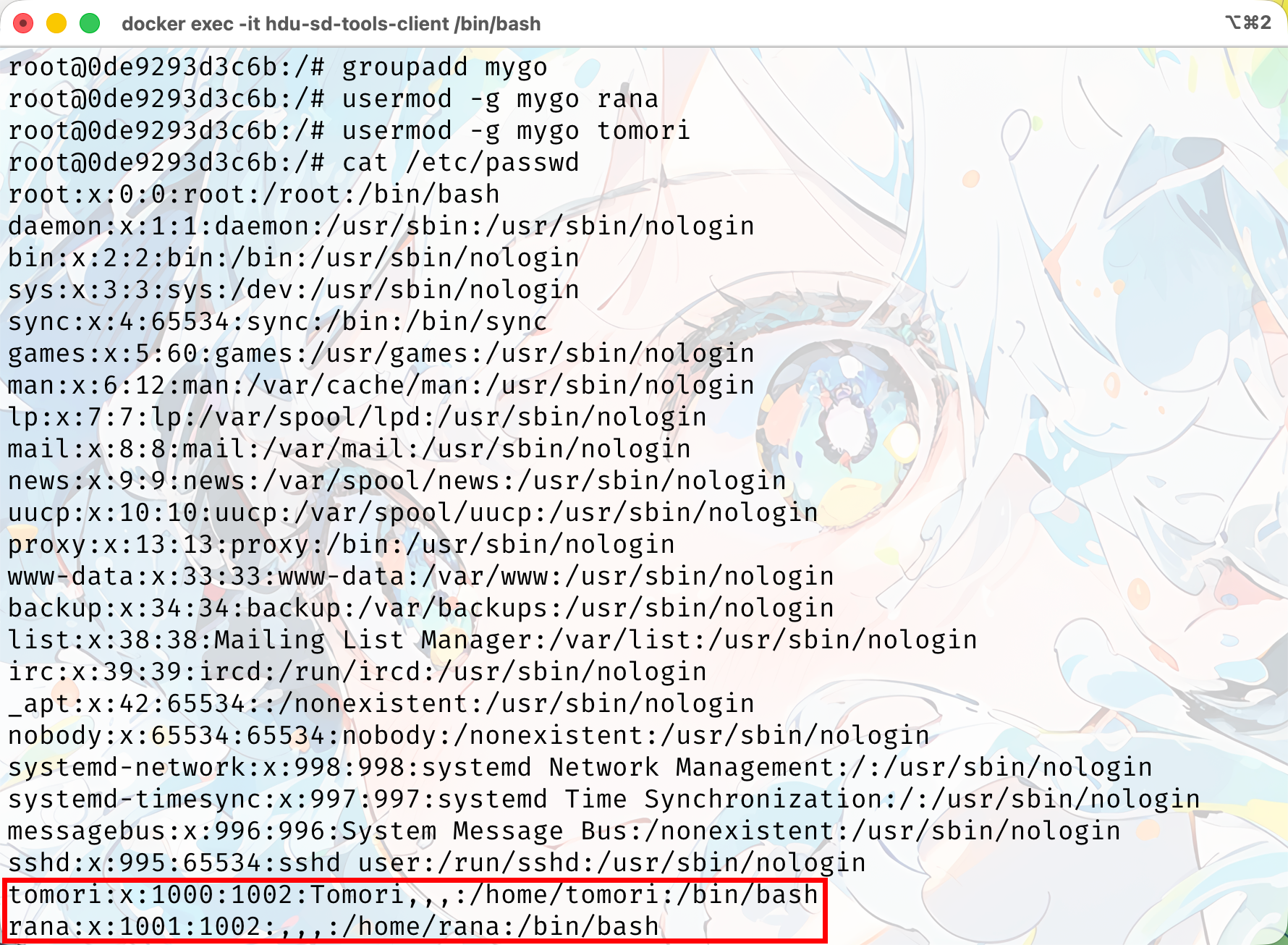
需要注意的是:此时 tomori 和 rana 都属于多个用户组中。如果一个用户同时属于多个用户组,那么用户可以在用户组之间切换,以便具有其他用户组的权限。用户组的切换使用 newgrp 命令。
下面我们实验,使用 root 切换到 mygo 用户组,并且创建文件供 mygo 组内用户读写。
我们先使用 root 用户运行如下命令:
1 | newgrp mygo |
在以上命令中,我们创建了一个属于用户 root,所在组为 mygo 的文件夹。
我们再创建一个文件:
1 | echo "BanG Dream! It's MyGO!!!!!" >> /tmp/mygo_secrets/qaq.md |
我们可以通过 ls -l 来查看权限。
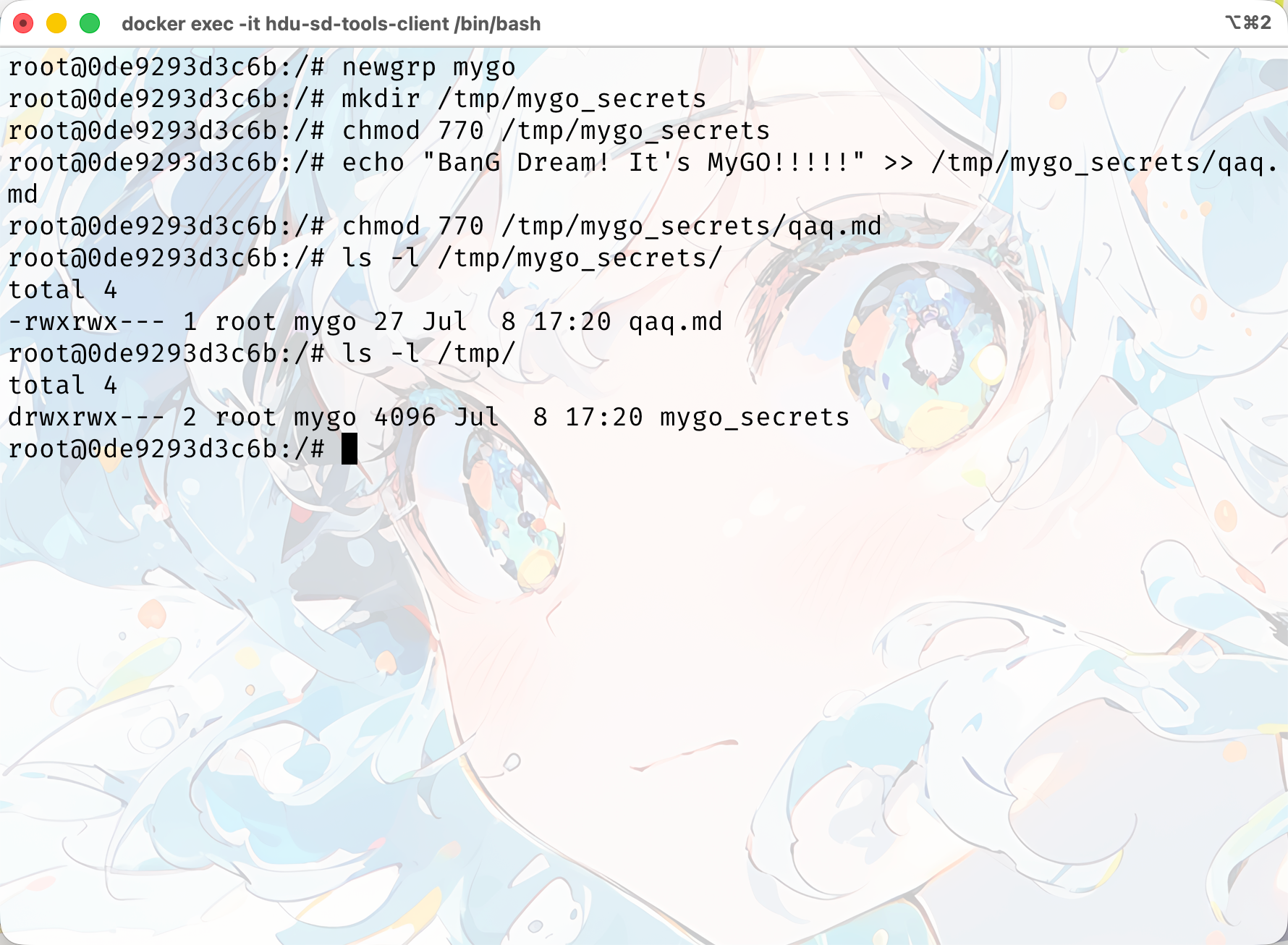
现在我们尝试用其他两个用户来更改与读取该文件。
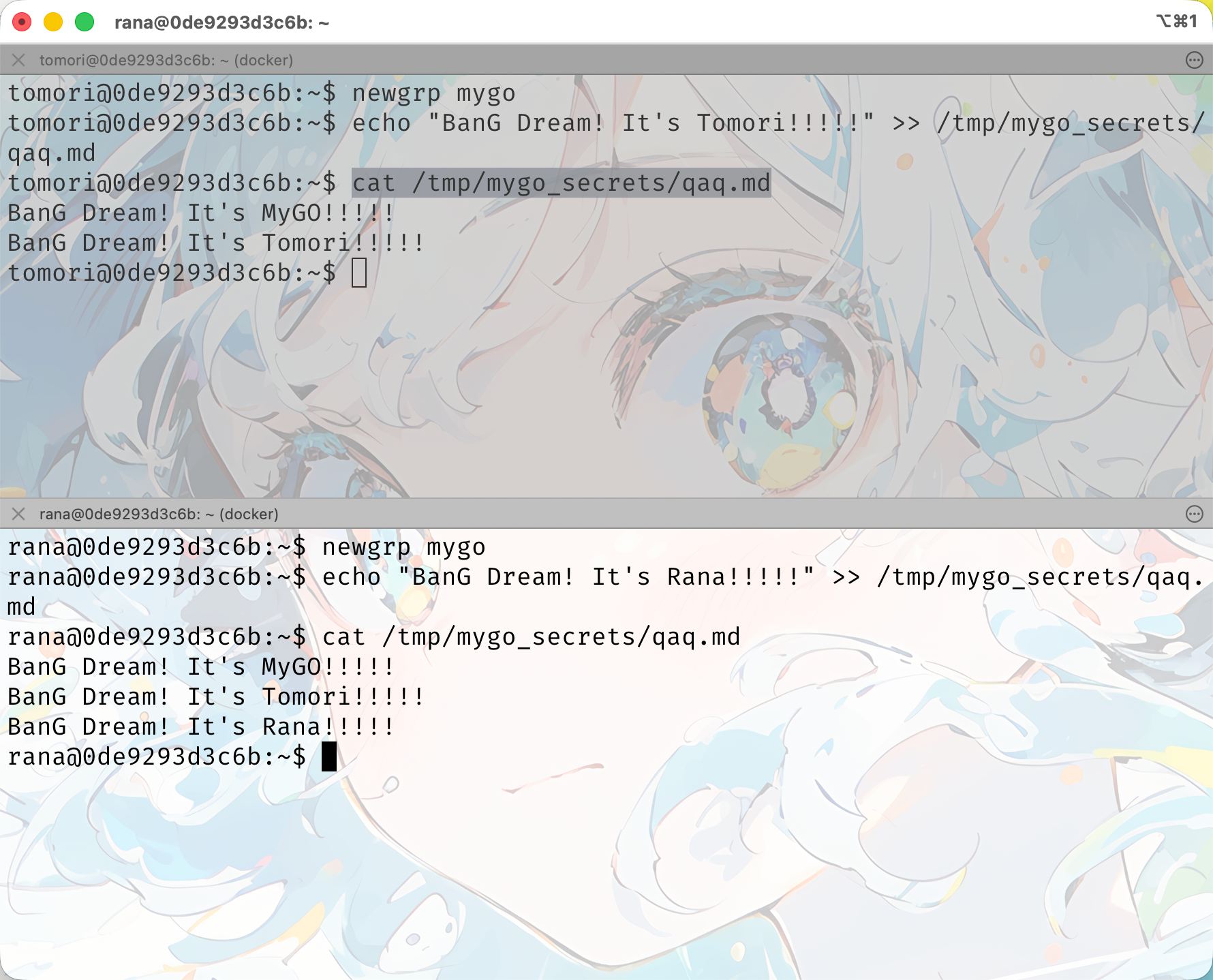
发现可以读取与修改。若此时我们再创建一个尝试访问的第三者,则会发现无权限。
二、环境变量与配置文件
环境变量是 Linux 系统中用于指定操作系统运行环境的参数,它们对系统的行为和程序的运行有着重要影响。
特别的,对于 Docker 容器,我们还能通过宿主机为容器添加环境变量,可以在运行时、构建镜像时或工具实现,尤其方便配置应用和传递敏感信息。
当我们需要固化用户环境变量时,我们可以将环境变量写入 .bashrc、.bash_profile、.profile 这些文件之中,一般我们使用 .bashrc(针对 bash),.zshrc (针对 zsh)等。
下面我们进行一些简单的实验。
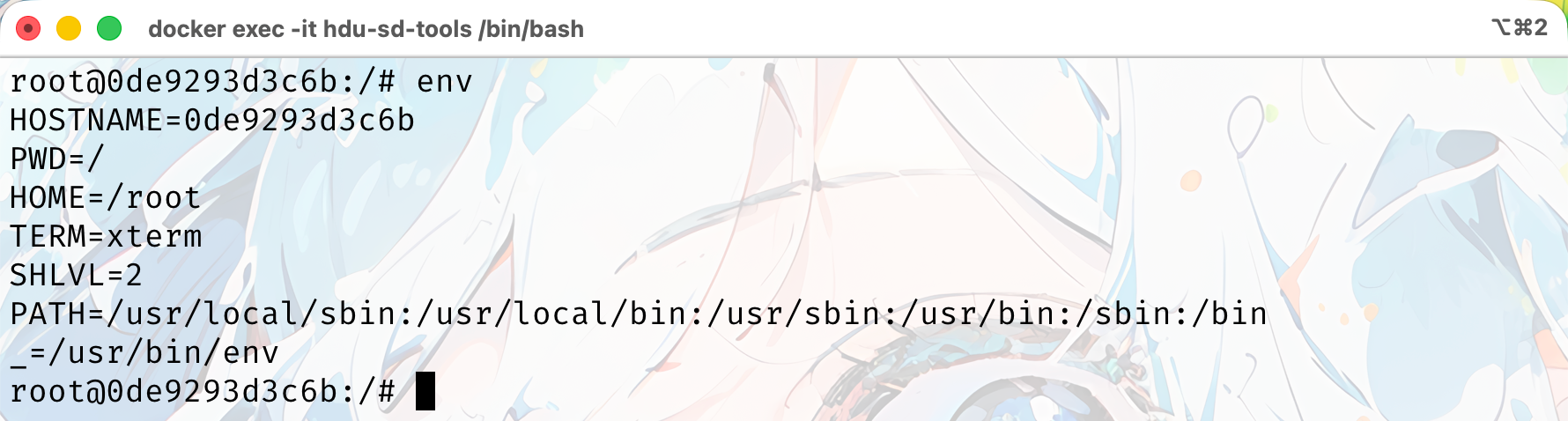
1、查看环境变量
1 | env |
2、进行简单的环境变量配置实验
我们先下载一个 gcc。
1 | apt install gcc |
然后我们创建一个示例程序。
1 | mkdir mygo mygo/bin |
输入代码:
1 |
|
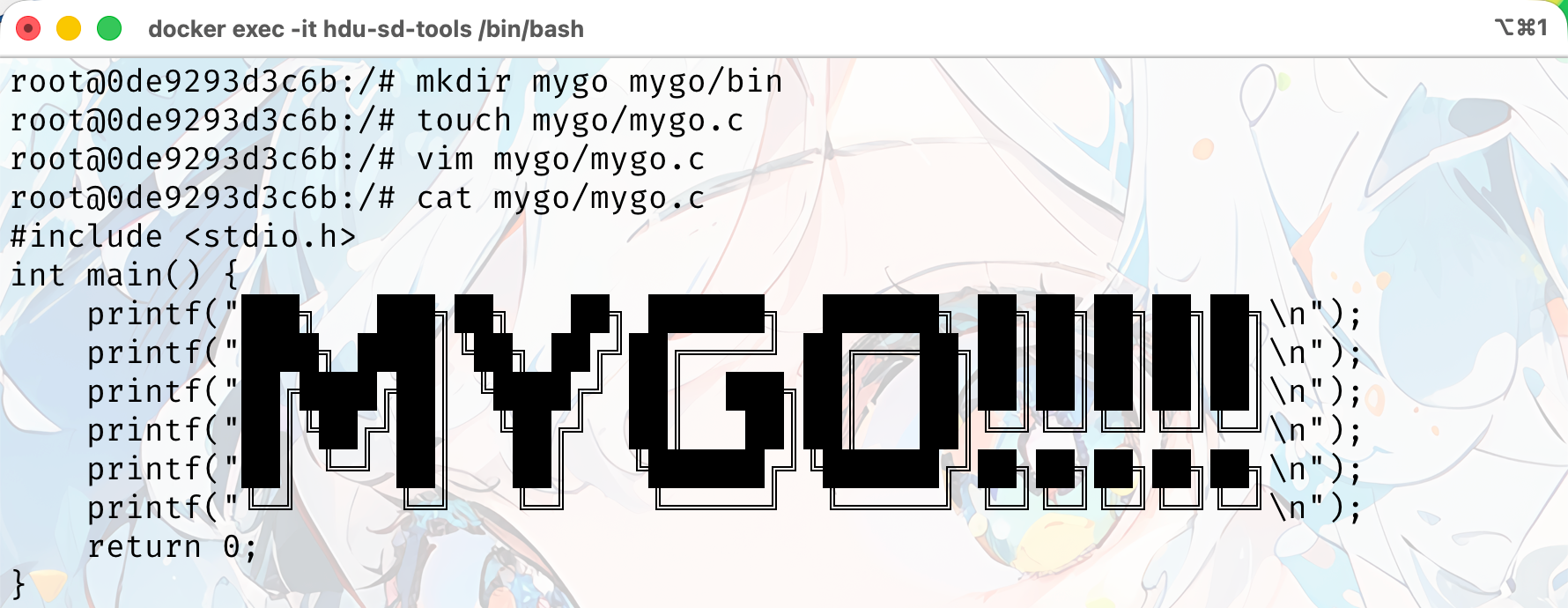
接着我们编译运行,发现可以成功运行。
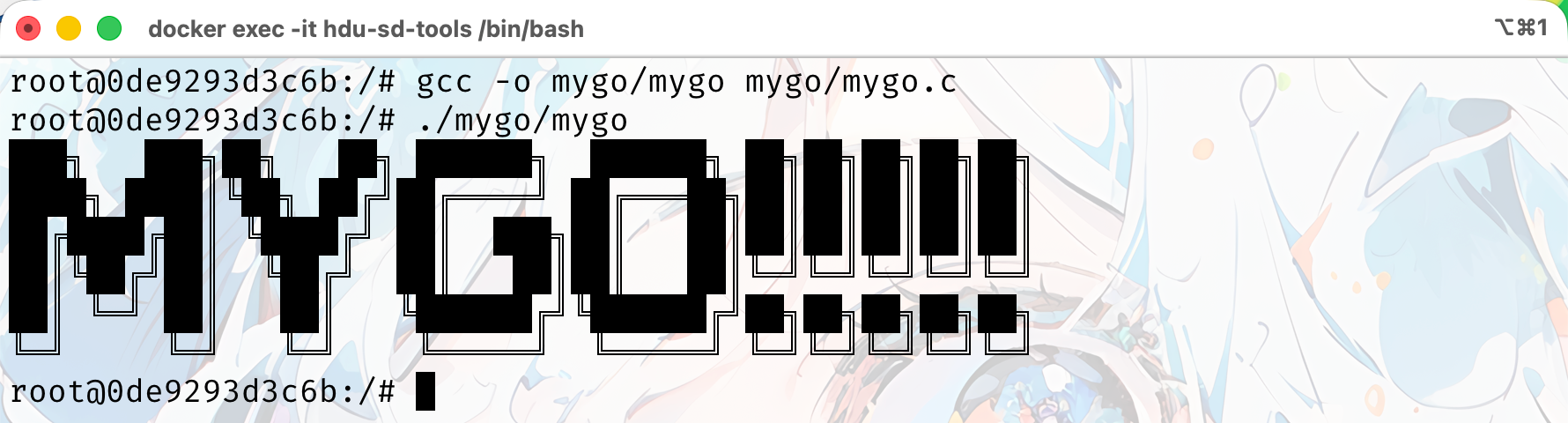
接下来我们尝试添加环境变量。
1 | cp mygo/mygo mygo/bin/mygo |
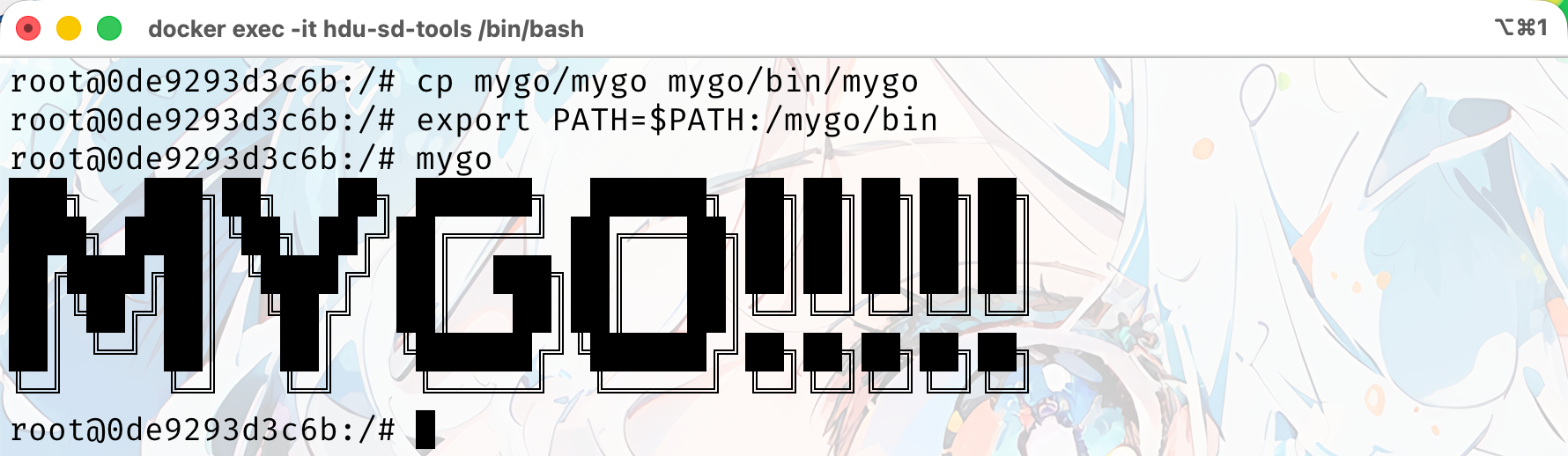
可以看到我们能直接运行 mygo 命令,而不需要输入可执行文件的路径。
接下来我们尝试把环境变量写入 .bashrc 文件。
1 | echo "export PATH=$PATH:/mygo/bin" >> ~/.bashrc |
可以看到原本没有的环境变量在命令写入 .bashrc 后可以运行。
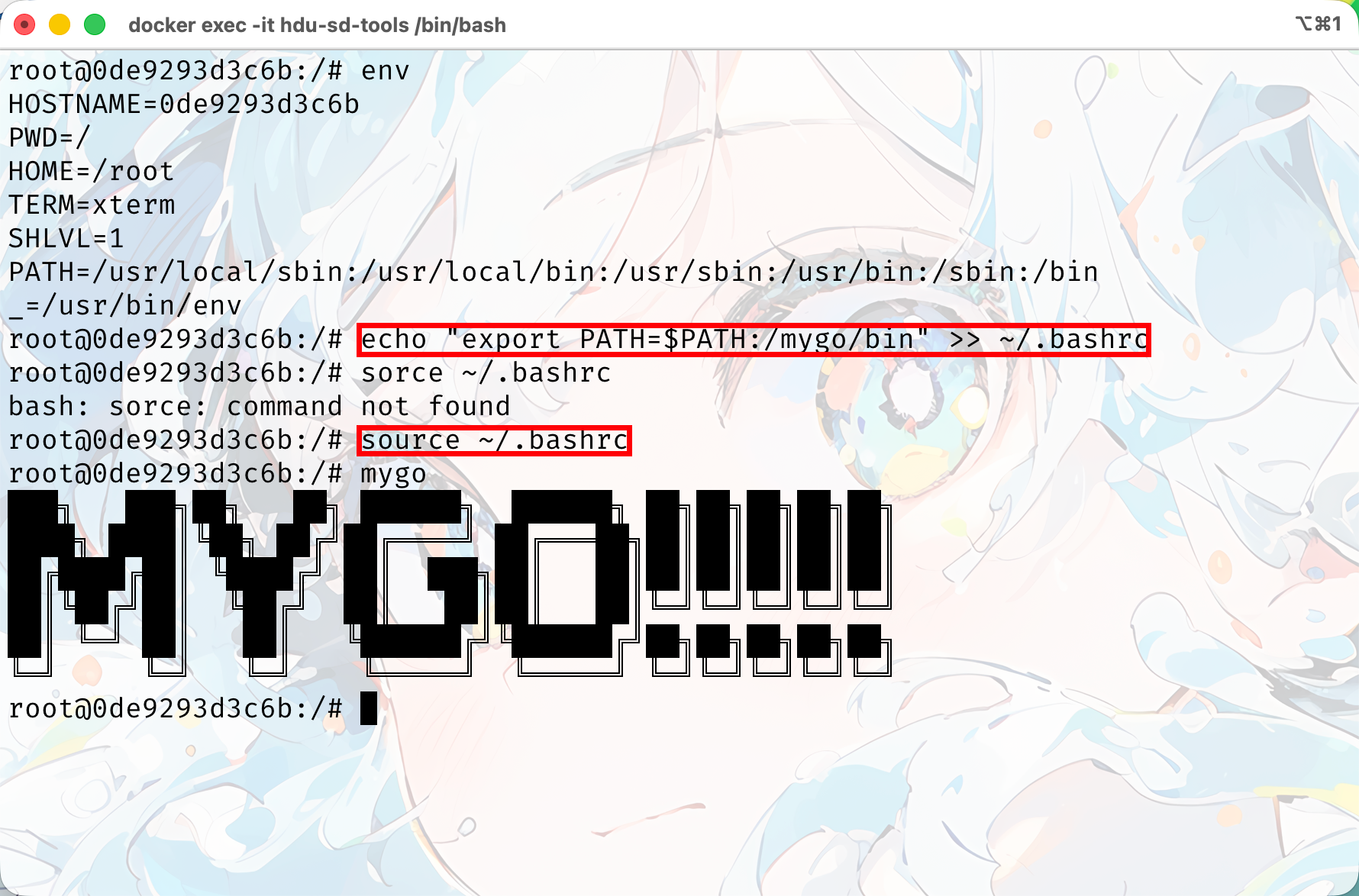
环境变量和用户配置的实验完成。
本文采用署名-非商业性使用-相同方式共享 4.0 国际许可协议,转载请注明出处。